Come consultare il registro delle attività, capire chi ha fatto cosa e verificare i permessi assegnati.
Ogni operazione rilevante svolta in KlyraOS, da una modifica di ricetta a una correzione di timbratura, lascia una traccia nel registro attività. Consultarlo regolarmente ti permette di ricostruire cosa è successo e di individuare rapidamente accessi o modifiche non previste.
Il registro riporta chi ha eseguito un’azione, quando e su quale oggetto: creazione o modifica di una ricetta, correzione di una timbratura, cambio di un permesso, cancellazione di un lotto. Ogni voce è associata a un utente autenticato, mai anonima.
Le azioni automatiche eseguite dall’assistente AI vengono registrate distinguendo chiaramente che sono state confermate da una persona, così resta sempre chiaro chi ha autorizzato l’operazione finale.
Il registro si filtra per persona, tipo di azione, sede e intervallo di date, così puoi isolare rapidamente un evento specifico senza scorrere mesi di attività. È utile prima di un’ispezione o quando un dato risulta diverso da quanto ti aspetti.
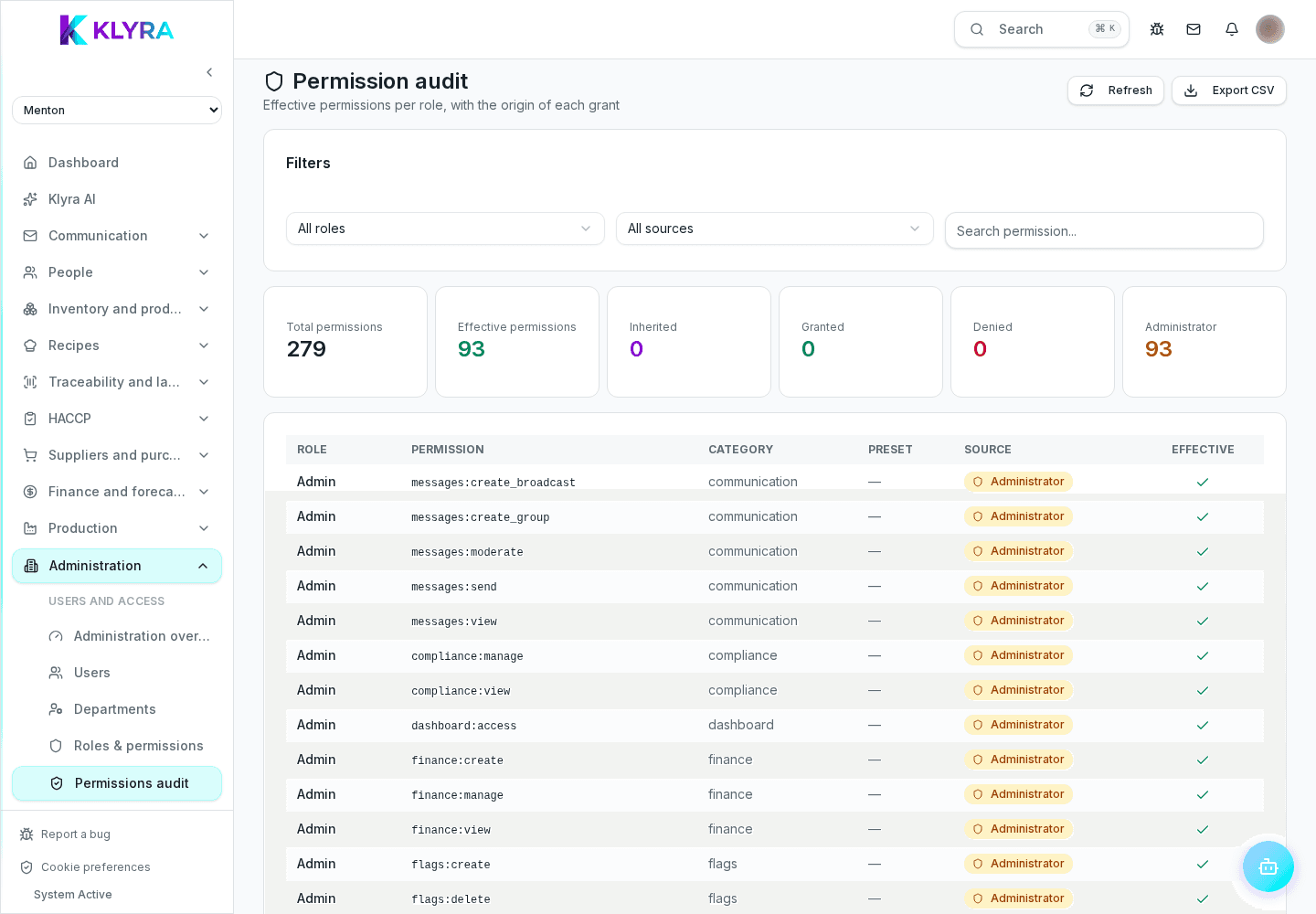
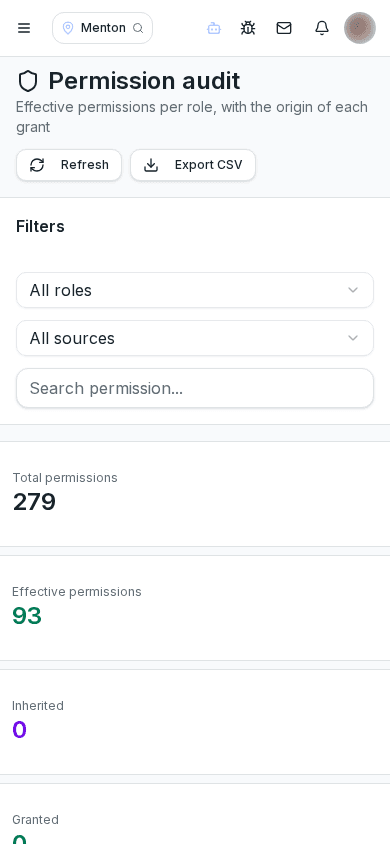
Il controllo periodico dei permessi assegnati alle persone è la principale misura di sicurezza a tua disposizione: un account con permessi più ampi del necessario è il rischio più comune di accesso non appropriato ai dati.
Quando una persona lascia l’organizzazione o cambia mansione, disattivare o adeguare subito il suo account evita che continui ad accedere a funzioni non più pertinenti. La disattivazione non cancella lo storico delle sue azioni passate nel registro.
Il registro attività si può cancellare o modificare?
No, è una traccia di sola lettura pensata per garantire l’affidabilità delle informazioni in caso di verifica.
Per quanto tempo resta disponibile il registro attività?
Resta consultabile per il periodo previsto dal tuo piano e dagli obblighi di conservazione applicabili al settore.
Posso vedere solo le azioni di una singola sede?
Sì, il filtro per sede isola le azioni compiute in quella sede escludendo le altre.
Questa guida ti è stata utile?
Hai ancora bisogno di aiuto?
Descrivi il problema: alleghiamo in automatico pagina, sede, organizzazione e ruolo.
Contatta l’assistenza