Comment fonctionne la révision automatique des factures et comment configurer les destinataires de l’e-mail envoyé à chaque clôture de caisse.
Les factures reçues des fournisseurs sont contrôlées automatiquement par KlyraOS pour détecter des anomalies par rapport à ce qui a été reçu ou convenu, tandis que l’e-mail de clôture de caisse est envoyé automatiquement à une liste de destinataires configurée à part, par exemple le gérant ou l’expert-comptable. Ensemble, ces outils réduisent le temps consacré aux contrôles de fin de mois.
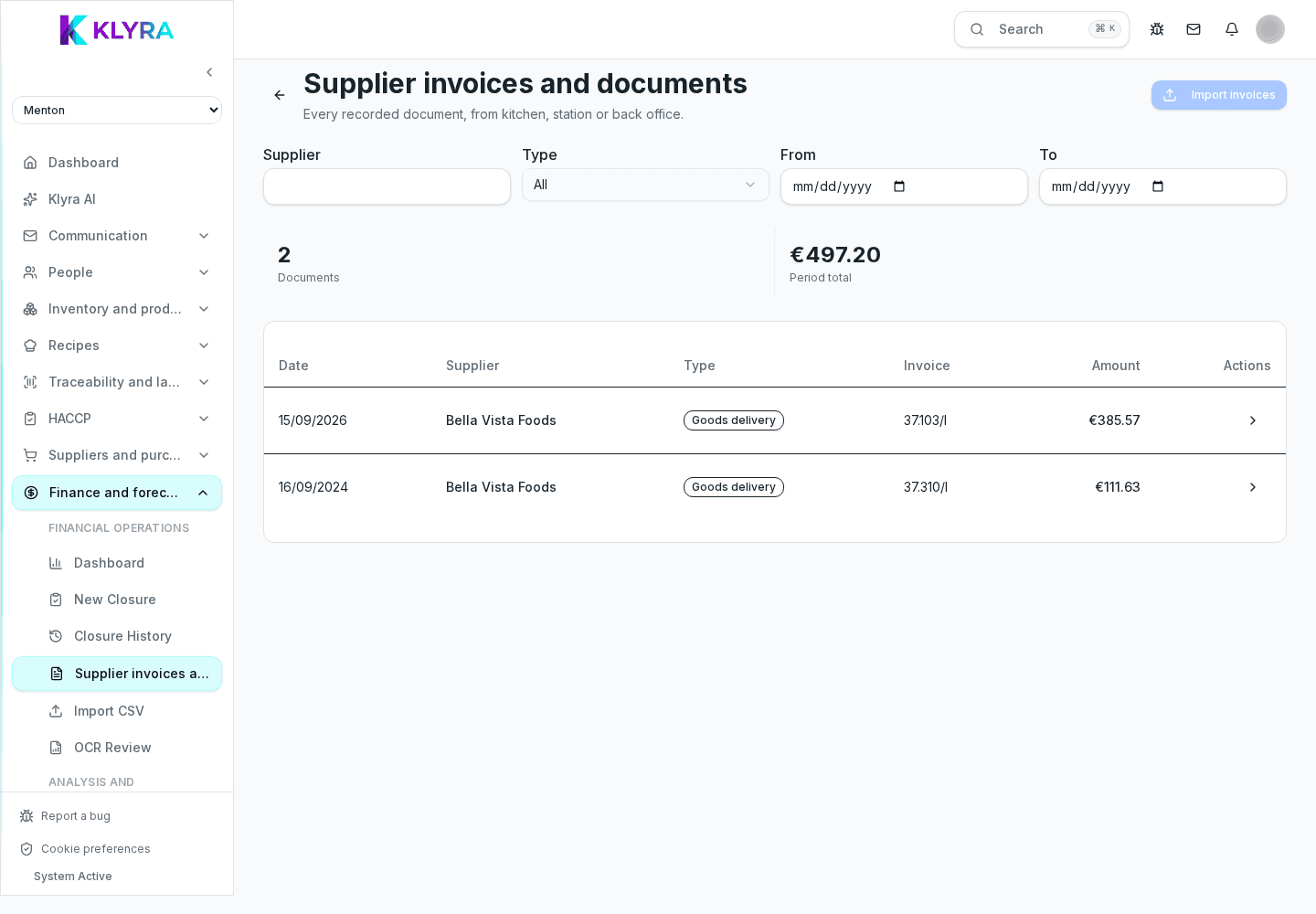
Chaque anomalie reste en attente tant qu’elle n’est pas révisée manuellement : vous pouvez l’accepter si elle est justifiée, par exemple pour un ajustement de tarif communiqué par le fournisseur, ou la contester avant de procéder au paiement.
Chaque clôture de caisse enregistrée peut être envoyée par e-mail à une liste de destinataires, gérée dans Administration, Finance, Paramètres, Destinataires : il s’agit d’une simple liste d’adresses e-mail, chacune valable pour tous les établissements ou pour un établissement précis. Aucune fréquence n’est à configurer, car l’envoi est lié à l’enregistrement (ou au renvoi) de chaque clôture, pas à un calendrier périodique.
En fin de mois, il convient de vérifier que toutes les clôtures de caisse sont enregistrées, que les factures signalées ont été révisées, et que le rapport envoyé à l’expert-comptable reflète les données définitives de la période.
La révision automatique bloque-t-elle le paiement de la facture ?
Non, elle ne fait que signaler l’anomalie : la décision de payer ou de contester reste entre les mains de la personne qui gère la finance.
Puis-je ajouter plusieurs destinataires pour les e-mails de clôture ?
Oui, sur la page Destinataires vous pouvez ajouter autant d’adresses e-mail que nécessaire ; chaque clôture envoyée atteint tous les destinataires actifs valables pour cet établissement, sans fréquence à configurer.
Que se passe-t-il si j’ignore une anomalie ?
Elle reste visible comme en attente tant qu’elle n’est pas révisée, ce qui évite qu’elle passe inaperçue lors des contrôles suivants.
L’expert-comptable peut-il voir seulement les rapports ou aussi les données détaillées ?
Cela dépend des droits attribués à son compte : vous pouvez le limiter aux rapports ou lui donner accès aux détails.
Ce guide vous a-t-il été utile ?
Besoin d’aide supplémentaire ?
Décrivez le problème : page, site, organisation et rôle sont joints automatiquement.
Contacter l’assistance
Comment fonctionne la révision automatique
Dès qu’une facture arrive, KlyraOS la compare aux réceptions de marchandises enregistrées et aux tarifs convenus avec le fournisseur, en signalant les écarts de prix, les quantités non concordantes ou les articles facturés mais jamais reçus.