Comment importer des relevés bancaires, des clôtures historiques ou des données comptables dans KlyraOS sans dupliquer les mouvements existants.
L’import permet de charger en masse des données comptables existantes, comme des clôtures historiques ou des relevés fournis par l’expert-comptable, plutôt que de les saisir une par une. Un import bien préparé évite les doublons et garde l’historique financier de l’établissement cohérent.
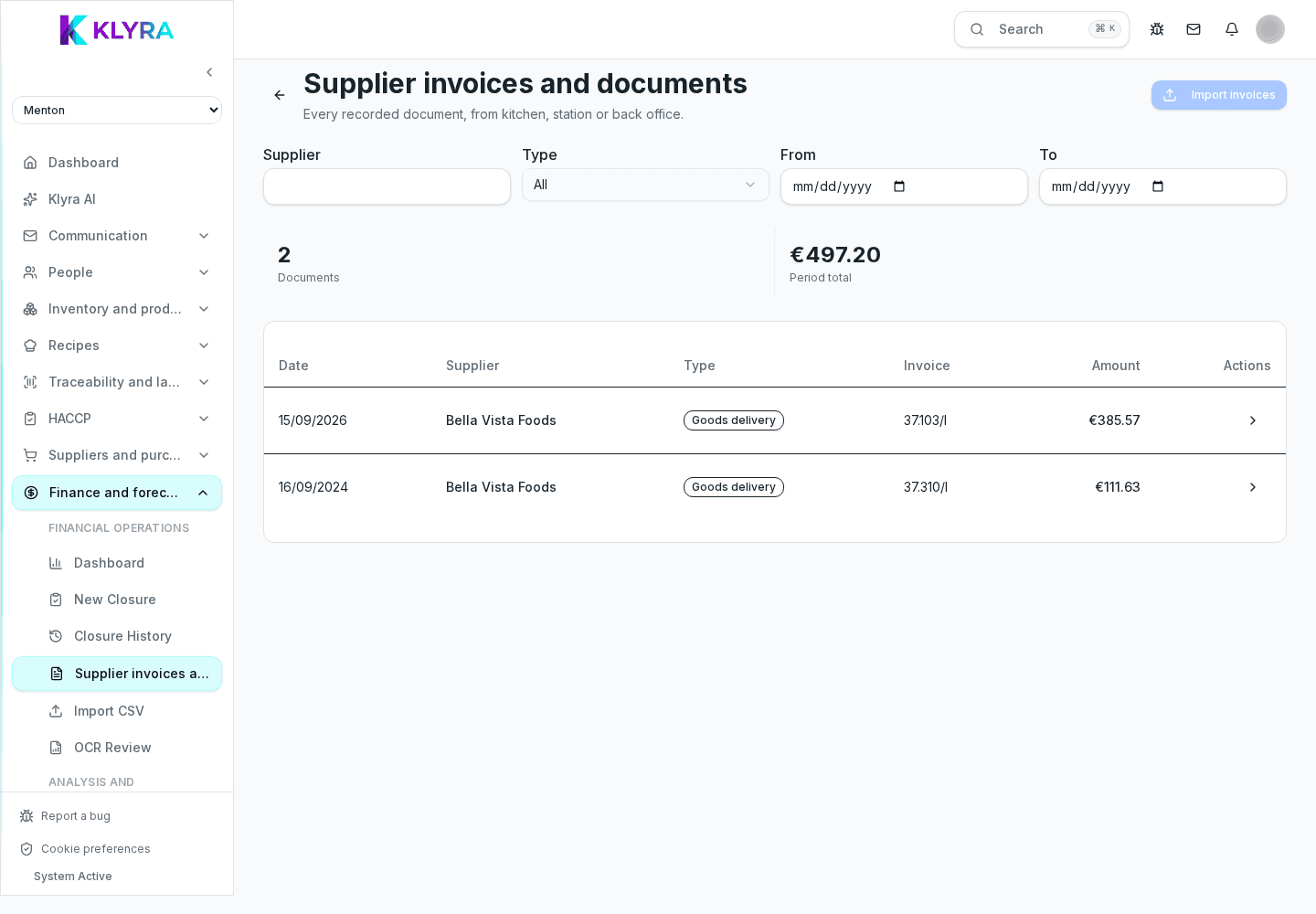
KlyraOS importe des données comptables à partir de fichiers structurés, généralement tabulaires, dès lors qu’ils contiennent au moins une date, un montant et un mode ou une catégorie pour chaque mouvement. Un format non conforme est signalé avant la fin de l’import.
Lors de l’import, vous indiquez à quel champ de KlyraOS correspond chaque colonne du fichier, par exemple quelle colonne contient la date et laquelle contient le montant. Le mappage peut être enregistré pour être réutilisé lors des imports suivants du même expert-comptable ou logiciel.
Avant de confirmer, KlyraOS compare les lignes du fichier avec les mouvements déjà présents pour la période indiquée et signale les éventuels chevauchements, afin que vous puissiez choisir de les ignorer ou de les remplacer en connaissance de cause.
Après chaque import, il est utile de comparer le total importé au total attendu du document d’origine, afin de repérer immédiatement les lignes écartées pour des erreurs de format.
Puis-je importer plusieurs périodes en une seule opération ?
Oui, à condition que le fichier indique clairement la date de chaque mouvement ; KlyraOS les répartit automatiquement dans les bonnes périodes.
L’import modifie-t-il les clôtures de caisse déjà enregistrées ?
Non, l’import ajoute des données comptables distinctes et n’écrase pas les clôtures saisies manuellement, sauf choix explicite en cas de doublons.
Puis-je enregistrer le mappage pour l’utiliser chaque mois ?
Oui, le mappage des colonnes peut être enregistré et réutilisé pour des imports récurrents du même format de fichier.
Que faire si l’expert-comptable utilise un format différent à chaque fois ?
Vous pouvez remapper les colonnes à chaque import : l’opération ne prend que quelques minutes même sans mappage enregistré.
Ce guide vous a-t-il été utile ?
Besoin d’aide supplémentaire ?
Décrivez le problème : page, site, organisation et rôle sont joints automatiquement.
Contacter l’assistance