Come organizzare il piano di sanificazione per aree e attrezzature, con verifica e firma di chi ha pulito.
Il piano pulizie è una parte centrale del manuale HACCP: definisce cosa va pulito, con quale frequenza e con quale prodotto. KlyraOS lo trasforma in una checklist quotidiana verificabile, evitando che restino aree scoperte tra un turno e l’altro.
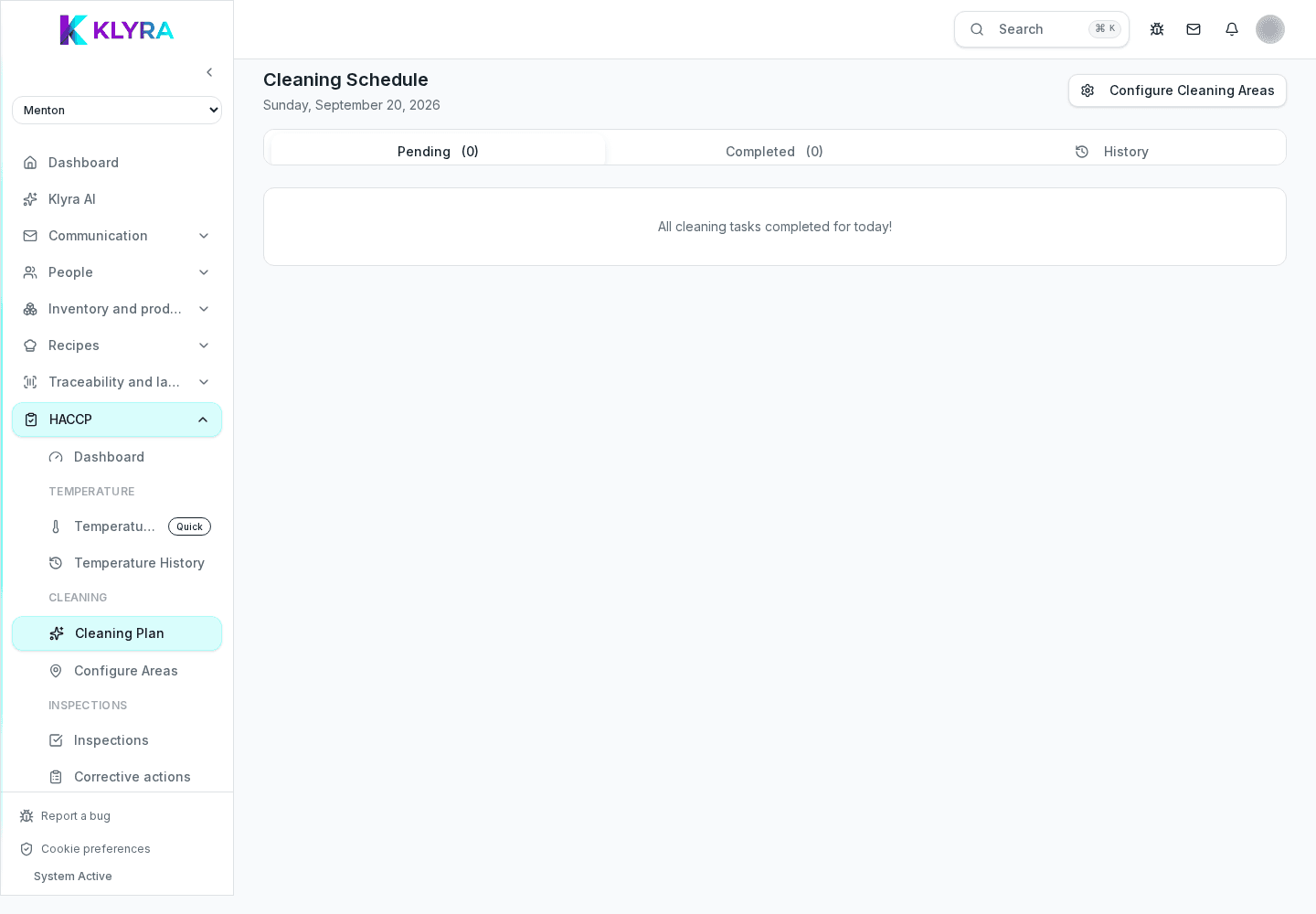
Ogni area della sede, dal banco frigo alla cappa di aspirazione, può avere una propria frequenza di pulizia: giornaliera, settimanale o mensile. Puoi indicare anche il prodotto o il metodo da usare, così la procedura resta uniforme indipendentemente da chi la esegue.
Le attrezzature critiche, come affettatrici o abbattitori, si gestiscono come voci separate dal piano, con frequenze spesso più ravvicinate rispetto alle aree generiche.
Chi esegue la pulizia la segna come completata dal tablet di sede, con orario registrato automaticamente. Il responsabile può impostare una verifica successiva, così un secondo controllo conferma che il lavoro sia stato fatto correttamente.
Se una pulizia non viene eseguita entro la frequenza prevista, resta visibile come in ritardo nel registro. Il responsabile può richiedere una motivazione prima di chiudere la voce, mantenendo tracciabilità completa.
Posso avere piani pulizie diversi per sede?
Sì, ogni sede gestisce il proprio piano con aree, frequenze e responsabili indipendenti dalle altre sedi.
La firma di chi ha pulito è obbligatoria?
È configurabile: per le aree critiche è consigliato attivarla per avere tracciabilità completa in caso di verifica.
Cosa succede se una pulizia viene saltata per un giorno di chiusura?
Puoi annullare la voce indicando il motivo, così non resta segnalata come in ritardo senza spiegazione.
Il piano pulizie è collegato al registro HACCP generale?
Sì, le pulizie completate confluiscono nello stesso registro consultabile insieme alle altre attività di autocontrollo.
Questa guida ti è stata utile?
Hai ancora bisogno di aiuto?
Descrivi il problema: alleghiamo in automatico pagina, sede, organizzazione e ruolo.
Contatta l’assistenza