Come assegnare più sedi alla stessa persona e controllare in pratica cosa può vedere e fare.
Molte organizzazioni hanno persone che lavorano su più sedi: un responsabile di zona, un formatore, un manutentore. KlyraOS permette di assegnare più locali alla stessa persona, ma è altrettanto importante saper verificare, quando serve, cosa quella persona vede davvero.
Dalla scheda utente puoi selezionare tutte le sedi a cui la persona deve accedere, non solo una. Ogni sede aggiunta amplia i dati visibili, ma non cambia il livello o la mansione: una persona resta responsabile o collaboratore indipendentemente dal numero di locali assegnati.
È buona pratica rivedere periodicamente le assegnazioni multi-sede, soprattutto quando una persona cambia ruolo o smette di seguire un locale: gli accessi rimasti attivi per errore sono una delle cause più comuni di dati visti da chi non dovrebbe.
Chi ha più sedi assegnate vede sempre una sede attiva alla volta nell’interfaccia principale, con la possibilità di cambiarla dal selettore in alto. Report e riepiloghi aggregati, dove disponibili, mostrano invece i dati di tutte le sedi assegnate insieme.
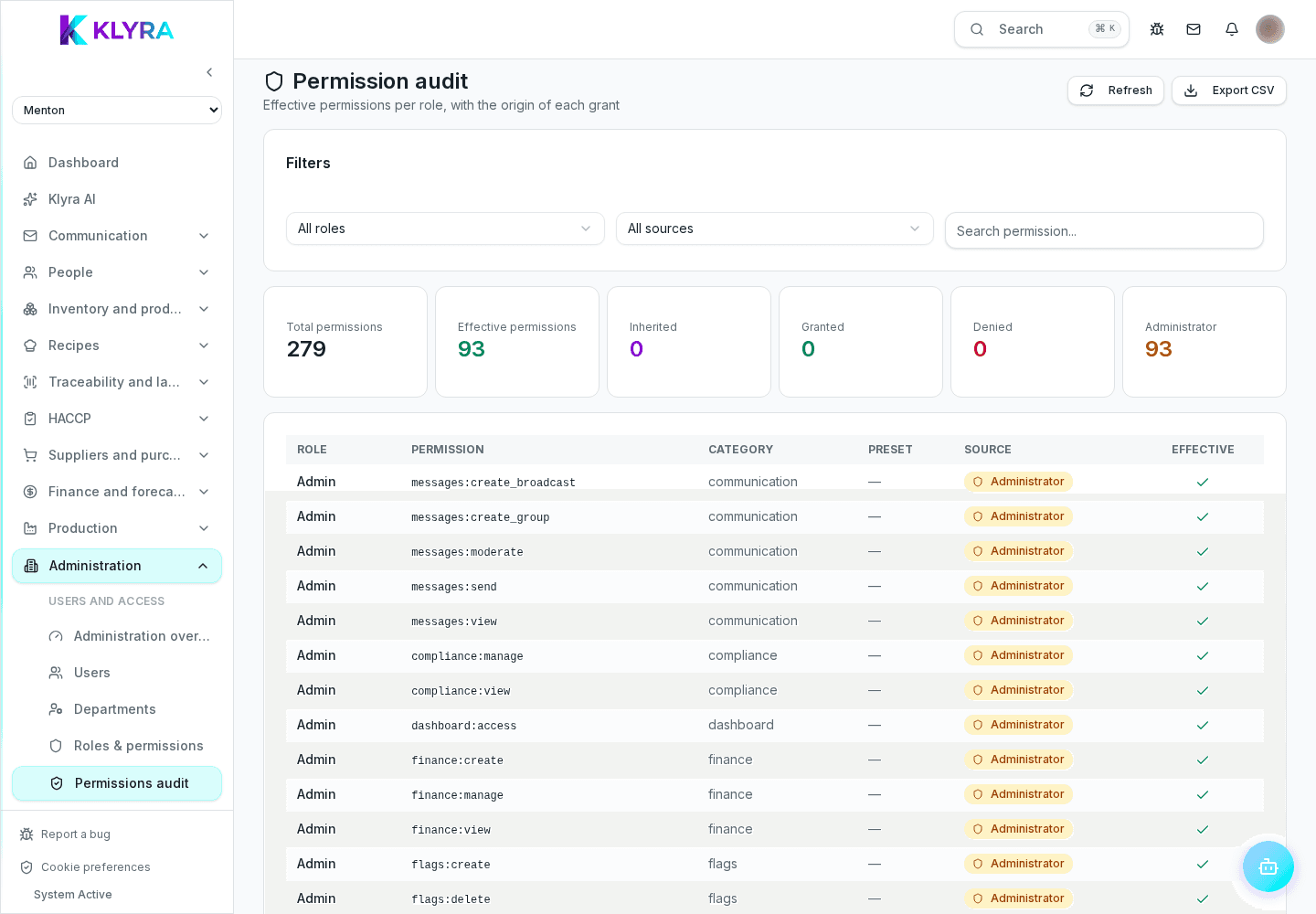
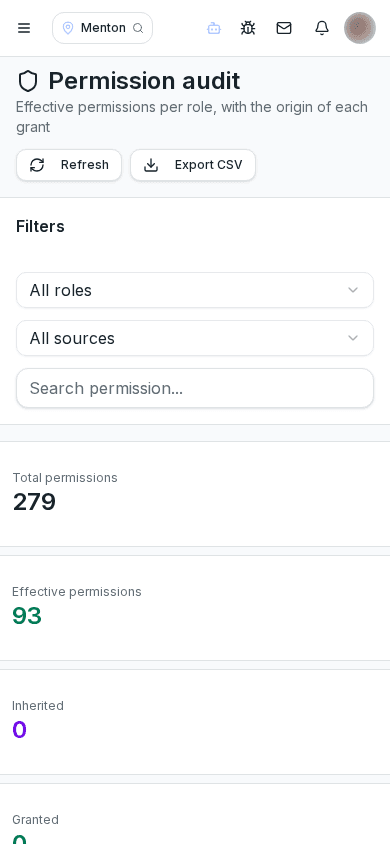
Prima di assumere che i permessi siano corretti solo guardando ruolo e mansione, conviene controllare direttamente la scheda della persona: lì trovi l’elenco delle sedi assegnate e dei permessi attivi, compresi quelli aggiunti manualmente.
Questo controllo è particolarmente utile dopo un cambio di mansione, un ampliamento a nuove sedi o una segnalazione da parte della persona stessa che dice di non vedere qualcosa che le serve.
Conviene rivedere gli accessi multi-sede e i permessi puntuali a intervalli regolari, per esempio ogni cambio di stagione o dopo un ricambio di personale importante, così da individuare account con accessi ormai non più necessari.
Una persona con più sedi vede tutti i dati insieme?
No, lavora su una sede attiva alla volta nell’interfaccia operativa; solo report e riepiloghi aggregati, se abilitati, mostrano più sedi insieme.
Come controllo rapidamente cosa vede un collaboratore?
Apri la sua scheda nella sezione utenti: trovi sedi assegnate, livello, mansione e permessi puntuali in un unico punto.
Rimuovere una sede cancella lo storico di quella persona su quel locale?
No, lo storico resta nei registri della sede; la rimozione toglie solo la possibilità di accedervi da quel momento in poi.
Conviene assegnare tutte le sedi a un amministratore?
Non necessariamente: se l’amministratore deve gestire solo alcune sedi nella pratica quotidiana, meglio limitare le assegnazioni e usare il livello per le funzioni davvero globali.
Questa guida ti è stata utile?
Hai ancora bisogno di aiuto?
Descrivi il problema: alleghiamo in automatico pagina, sede, organizzazione e ruolo.
Contatta l’assistenza