Come installare la PWA o usare app.getklyra.com dal browser e accedere con le tue credenziali.
KlyraOS si usa come PWA installabile dal browser su app.getklyra.com: il punto di partenza è app.getklyra.com; le app native iOS e Android arriveranno prossimamente negli store. In pochi minuti hai l’accesso pronto sul tuo dispositivo personale o su quello di sede.
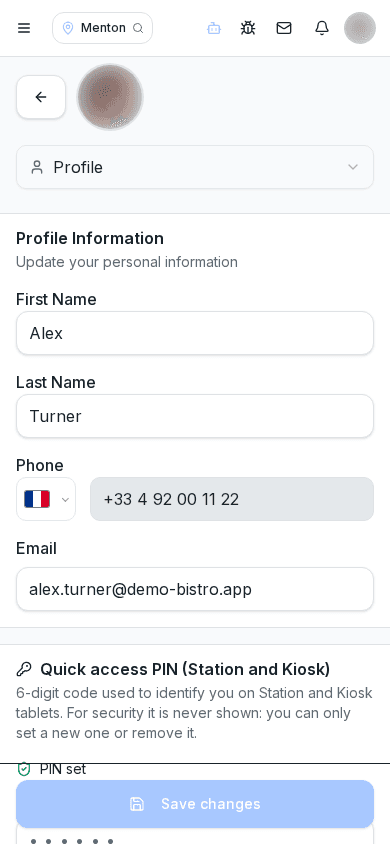
Su Android, iPhone o computer apri app.getklyra.com dal browser. Puoi aggiungere la PWA alla schermata Home per avviarla come un’app, senza attendere la pubblicazione delle app native negli store.
Il sito www.getklyra.com presenta il prodotto; la PWA si apre e si installa da app.getklyra.com. Se qualcuno ti invia un link diverso da app.getklyra.com o dallo store ufficiale, non inserire le tue credenziali.
Al primo avvio ti viene chiesto di accedere con l’email e la password creata durante l’attivazione dell’account, oppure con il PIN se il tuo responsabile lo ha già configurato. Subito dopo scegli la sede attiva: è quella che determina cosa vedi in dashboard, in magazzino e nei turni.
Sul tuo telefono personale l’app resta collegata al tuo profilo: puoi vedere turni, ricevere notifiche e usare lo scanner per lotti e prodotti. Sui tablet condivisi in sede, invece, l’app viene spesso usata in modalità Station per le timbrature: in quel caso l’accesso personale non serve, conta il codice sede.
Posso scaricare KlyraOS da www.getklyra.com?
No, il sito pubblico presenta il prodotto ma non distribuisce più l’app: usa la PWA su app.getklyra.com; le app native iOS e Android sono in arrivo.
Serve un’app diversa per iPhone?
No, su iPhone e computer usa la PWA installabile da app.getklyra.com; le app native iOS e Android sono coming soon.
Posso accedere da più dispositivi contemporaneamente?
Sì, il tuo profilo può essere aperto su più dispositivi personali; le timbrature restano invece riservate a Station.
Cosa faccio se dimentico il PIN?
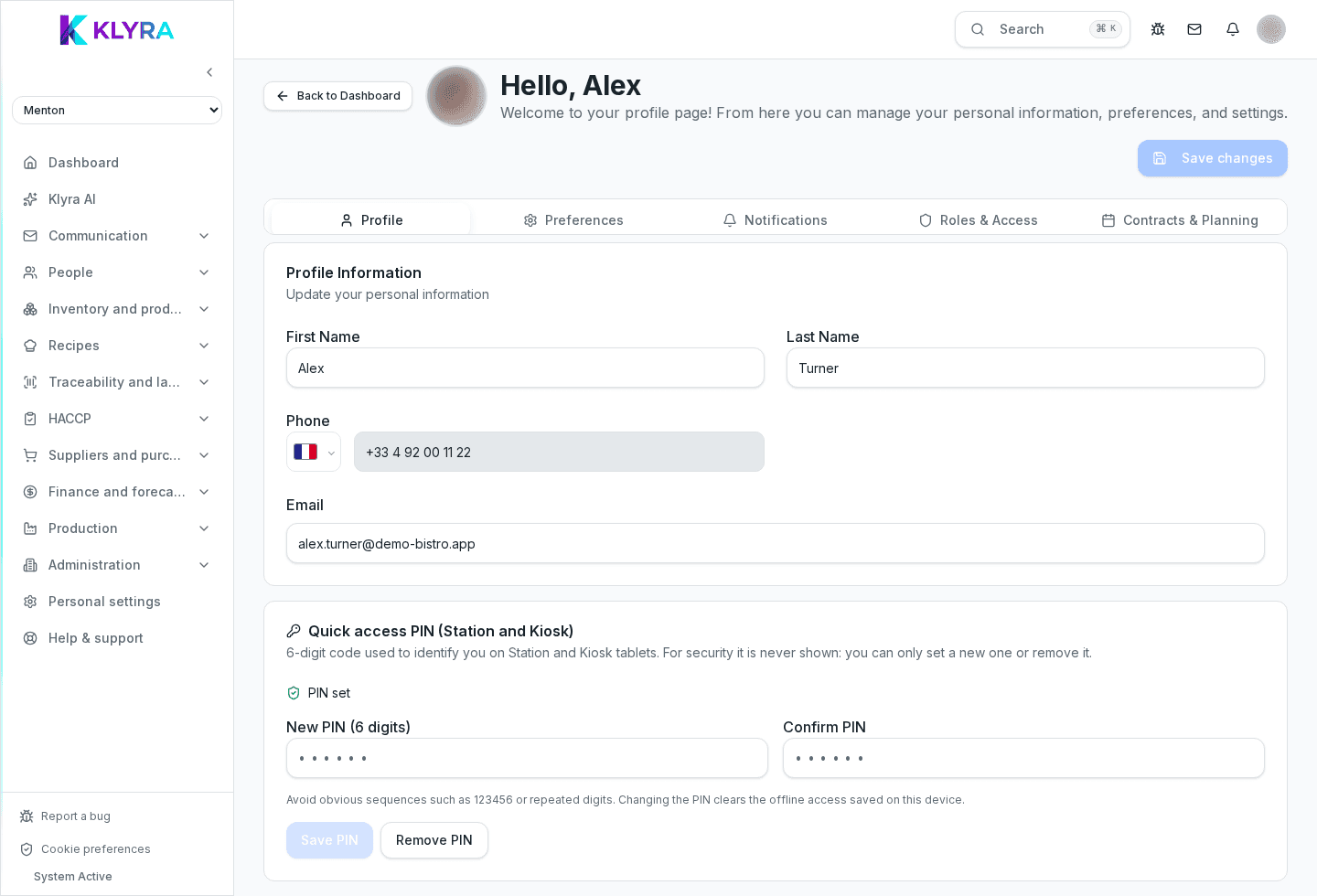
Accedi di nuovo con email e password e imposta un nuovo PIN dal tuo profilo.
Questa guida ti è stata utile?
Hai ancora bisogno di aiuto?
Descrivi il problema: alleghiamo in automatico pagina, sede, organizzazione e ruolo.
Contatta l’assistenza