Comment installer la PWA ou utiliser app.getklyra.com dans un navigateur et se connecter.
KlyraOS fonctionne via la PWA installable ou dans un navigateur sur app.getklyra.com : le site public www.getklyra.com ne propose plus de téléchargement, le point de départ est donc toujours l’un de ces deux canaux. En quelques minutes, votre accès est prêt sur votre appareil personnel ou sur celui de l’établissement.
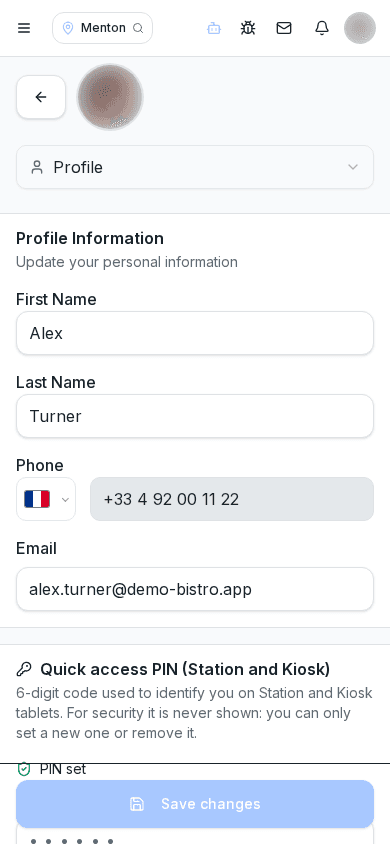
Sur Android, iPhone ou ordinateur, ouvrez app.getklyra.com dans le navigateur et ajoutez la PWA à l’écran d’accueil. Les applications natives iOS et Android arrivent prochainement.
Le site vitrine www.getklyra.com présente le produit ; la PWA s’ouvre et s’installe depuis app.getklyra.com. Si l’on vous envoie un lien sur un autre domaine, ne saisissez pas vos identifiants.
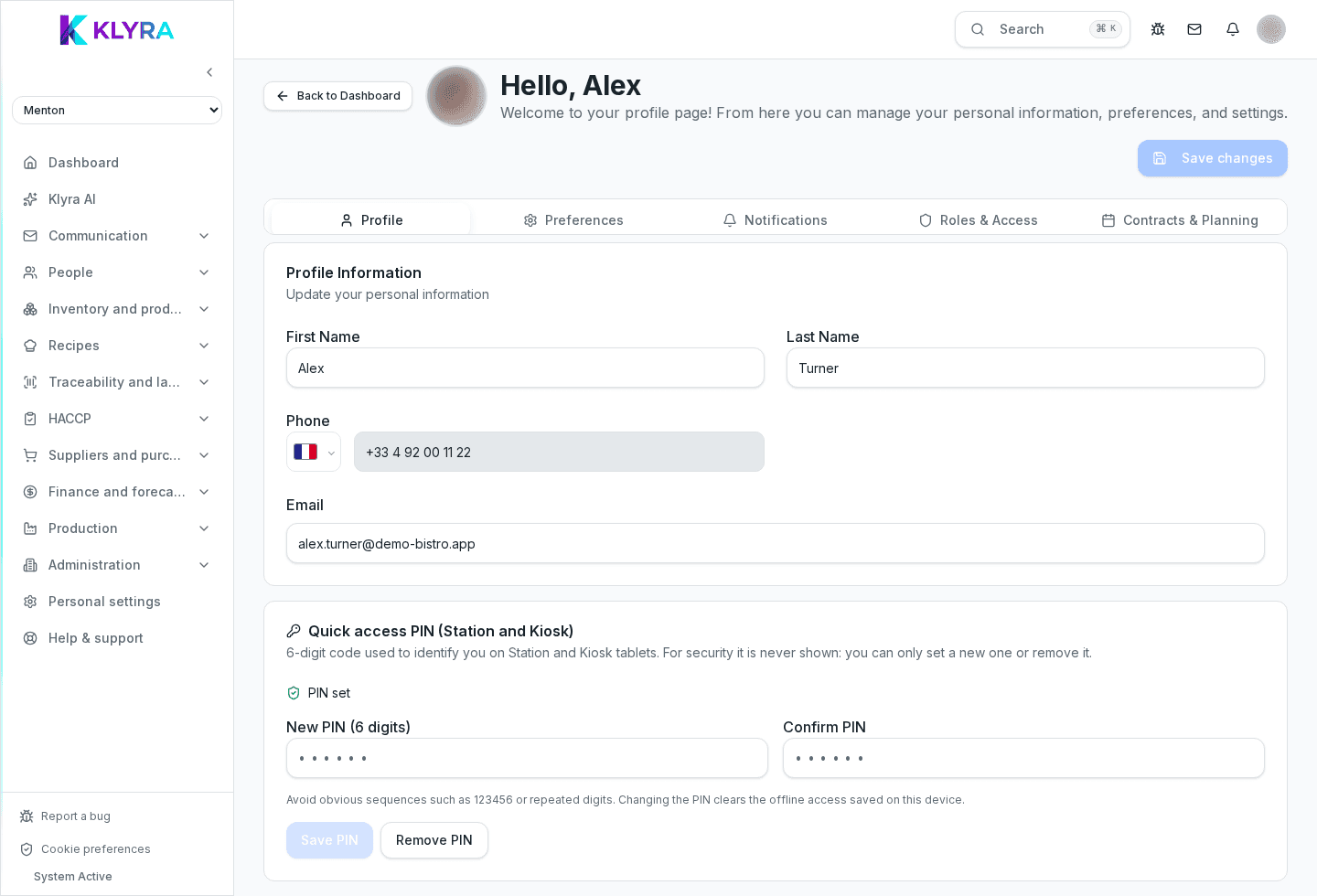
Au premier lancement, connectez-vous avec l’e-mail et le mot de passe créés lors de l’activation du compte, ou avec votre code PIN si votre responsable l’a déjà configuré. Juste après, choisissez l’établissement actif : il détermine ce que vous voyez dans le tableau de bord, le stock et la planification.
Sur votre téléphone personnel, l’application reste liée à votre profil : vous voyez vos plannings, recevez des notifications et utilisez le scanner pour les lots et produits. Sur les tablettes partagées de l’établissement, l’application est souvent utilisée en mode Station pour le pointage : dans ce cas, votre connexion personnelle n’est pas nécessaire, seul le code établissement compte.
Puis-je télécharger KlyraOS depuis www.getklyra.com ?
Non, le site public présente le produit : ouvrez et installez la PWA depuis app.getklyra.com ; les applications natives arrivent prochainement.
Faut-il une autre application pour iPhone ?
Non, sur iPhone et ordinateur, vous utilisez app.getklyra.com dans le navigateur : les fonctions sont identiques à la PWA.
Puis-je me connecter sur plusieurs appareils en même temps ?
Oui, votre profil peut être ouvert sur plusieurs appareils personnels ; le pointage reste réservé à Station.
Que faire si j’oublie mon code PIN ?
Reconnectez-vous avec votre e-mail et mot de passe, puis définissez un nouveau code PIN depuis votre profil.
Ce guide vous a-t-il été utile ?
Besoin d’aide supplémentaire ?
Décrivez le problème : page, site, organisation et rôle sont joints automatiquement.
Contacter l’assistance