Cómo instalar la PWA o usar app.getklyra.com en el navegador e iniciar sesión con tus credenciales.
KlyraOS se usa como PWA instalable desde el navegador en app.getklyra.com: el sitio público www.getklyra.com ya no ofrece descarga, así que el punto de partida siempre es uno de estos dos canales. En pocos minutos tienes el acceso listo en tu dispositivo personal o en el de local.
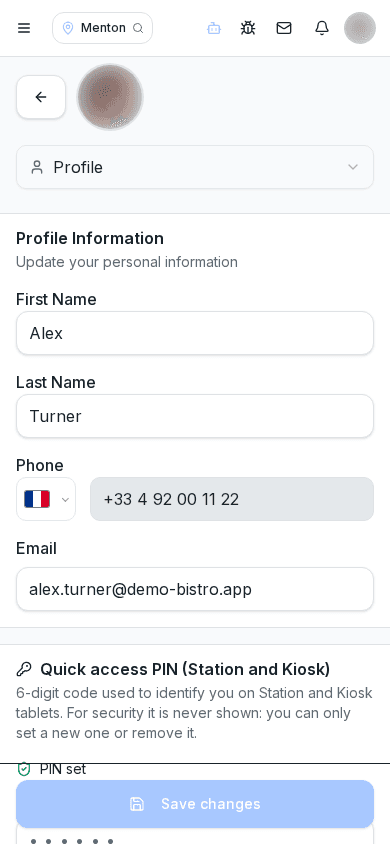
En Android, iPhone u ordenador, abre app.getklyra.com y añade la PWA a la pantalla de inicio. Las apps nativas iOS y Android llegarán próximamente.
No hace falta ninguna instalación desde el sitio comercial www.getklyra.com: esa página describe el producto pero ya no distribuye paquetes de instalación. Si alguien te envía un enlace distinto de app.getklyra.com o de la sitio app.getklyra.com, no introduzcas allí tus credenciales.
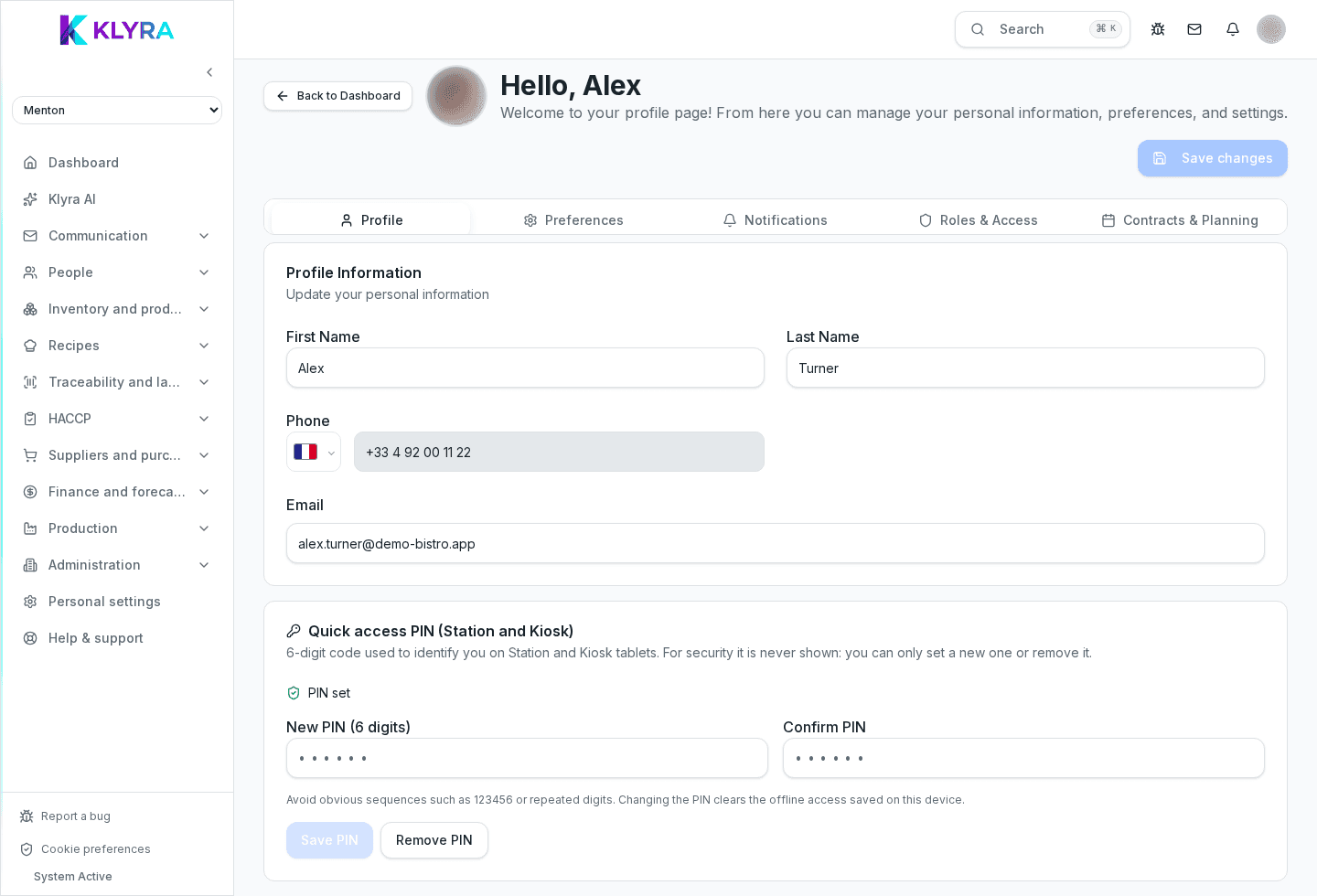
En el primer inicio se te pide acceder con el correo y la contraseña creados durante la activación de la cuenta, o con el PIN si tu responsable ya lo ha configurado. Justo después eliges el local activo: es el que determina qué ves en el panel, en el inventario y en los turnos.
En tu móvil personal la app permanece vinculada a tu perfil: puedes ver turnos, recibir notificaciones y usar el escáner de lotes y productos. En las tablets compartidas del local, la app se usa a menudo en modo Station para los fichajes: en ese caso no hace falta el acceso personal, cuenta el código de local.
¿Puedo descargar KlyraOS desde www.getklyra.com?
No, el sitio público presenta el producto pero ya no distribuye la app: usa la sitio app.getklyra.com o abre app.getklyra.com en el navegador.
¿Hace falta otra app para iPhone?
No, en iPhone y en ordenador usas app.getklyra.com en el navegador: las funciones son las mismas que en la PWA.
¿Puedo acceder desde varios dispositivos a la vez?
Sí, tu perfil puede estar abierto en varios dispositivos personales; el fichaje sigue reservado a Station.
¿Qué hago si olvido el PIN?
Accede de nuevo con correo y contraseña y define un nuevo PIN desde tu perfil.
¿Te ha resultado útil esta guía?
¿Sigues necesitando ayuda?
Describe el problema: adjuntamos automáticamente página, local, organización y rol.
Contactar con soporte