Cómo añadir, quitar y reordenar los widgets del panel según tu rol y tu puesto en el equipo.
El panel de KlyraOS es la primera pantalla que ves en cada acceso y muestra widgets distintos según tu rol, tu nivel y tu puesto. Aun así, puedes adaptarlo a tus hábitos de trabajo, ocultando lo que no usas y colocando arriba lo que necesitas cada día.
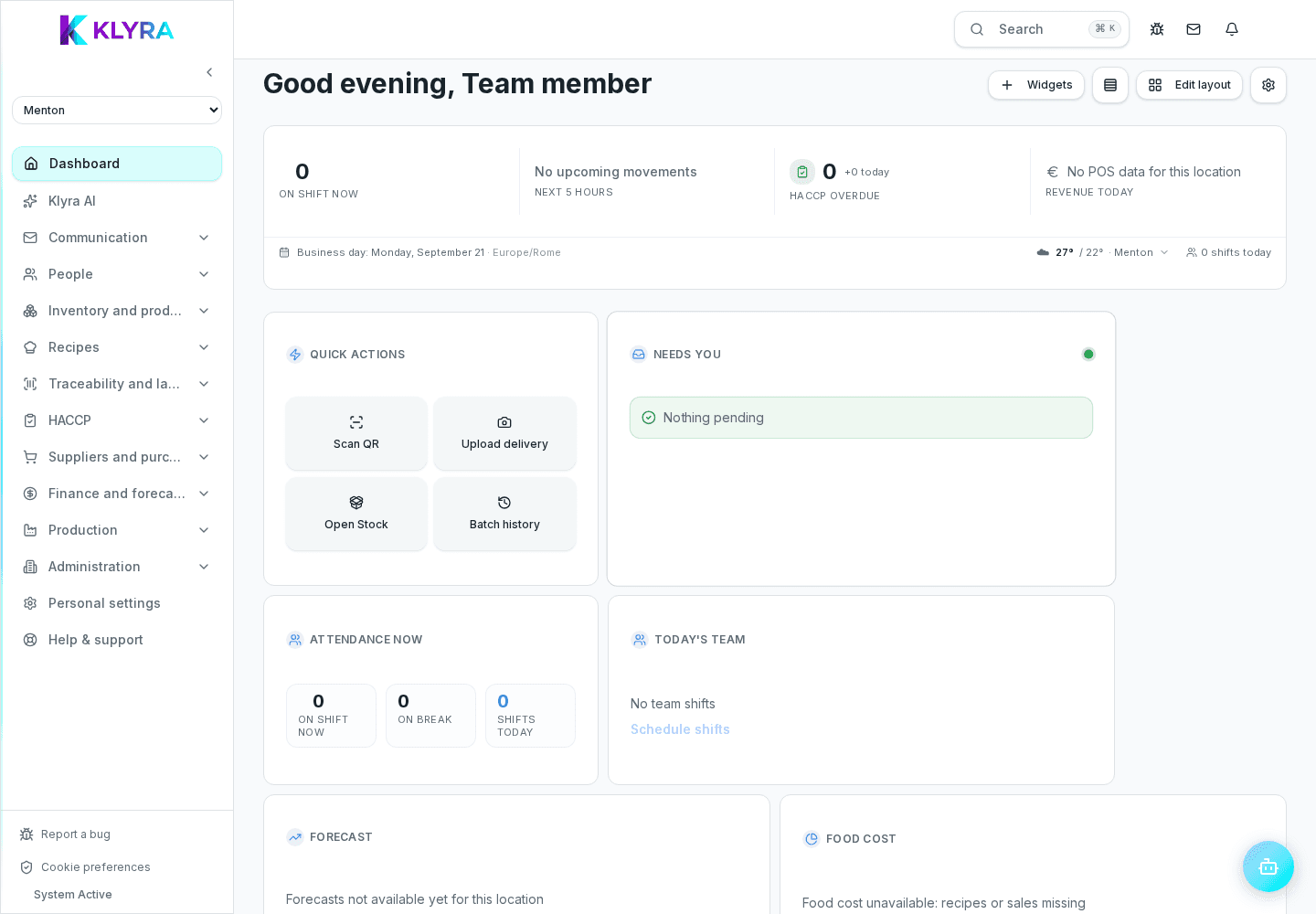
Por defecto, KlyraOS propone los widgets más útiles para tu perfil profesional: un cocinero ve destacadas las recetas y la producción, un encargado de sala ve turnos y comunicación, un administrador ve resúmenes económicos. Esta propuesta inicial es solo un punto de partida, no una configuración fija.
Si desempeñas varios roles, por ejemplo encargado de local y responsable de almacén, el panel combina los widgets relevantes para ambas funciones, siempre dentro de los límites que permiten tus permisos.
Desde el modo de edición del panel puedes elegir entre todos los widgets disponibles para tu perfil y activar solo los útiles para tu trabajo diario. Ocultar un widget no elimina los datos correspondientes: siempre puedes reactivarlo más adelante sin perder nada.
Puedes arrastrar los widgets para poner arriba los que consultas más a menudo, por ejemplo los vencimientos APPCC próximos o los productos por debajo del stock mínimo. La disposición elegida se guarda en tu cuenta y se mantiene aunque cambies de dispositivo.
Si el panel se desordena tras muchos cambios, puedes restaurar en un solo paso la disposición recomendada para tu rol, sin perder los datos históricos mostrados en los widgets.
¿Por qué no veo los mismos widgets que un compañero con el mismo rol?
Los widgets también dependen del puesto y de los permisos específicos asignados, no solo del rol general.
¿Puedo tener paneles distintos según el local?
La disposición de los widgets está ligada a tu cuenta, pero los datos mostrados cambian automáticamente según el local activo.
Si oculto un widget, ¿pierdo el histórico de datos?
No, ocultar un widget no borra nada: los datos siguen disponibles en las secciones dedicadas de la aplicación.
¿Cómo vuelvo a la configuración de partida?
Usa la función de restablecimiento de la disposición recomendada, disponible en el modo de edición del panel.
¿Te ha resultado útil esta guía?
¿Sigues necesitando ayuda?
Describe el problema: adjuntamos automáticamente página, local, organización y rol.
Contactar con soporte