Comment ajouter, retirer et réorganiser les widgets du tableau de bord selon votre rôle et votre poste.
Le tableau de bord KlyraOS est le premier écran que vous voyez à chaque connexion et affiche des widgets différents selon votre rôle, votre niveau et votre poste. Vous pouvez néanmoins l’adapter à vos habitudes de travail, en masquant ce que vous n’utilisez pas et en mettant en avant ce dont vous avez besoin chaque jour.
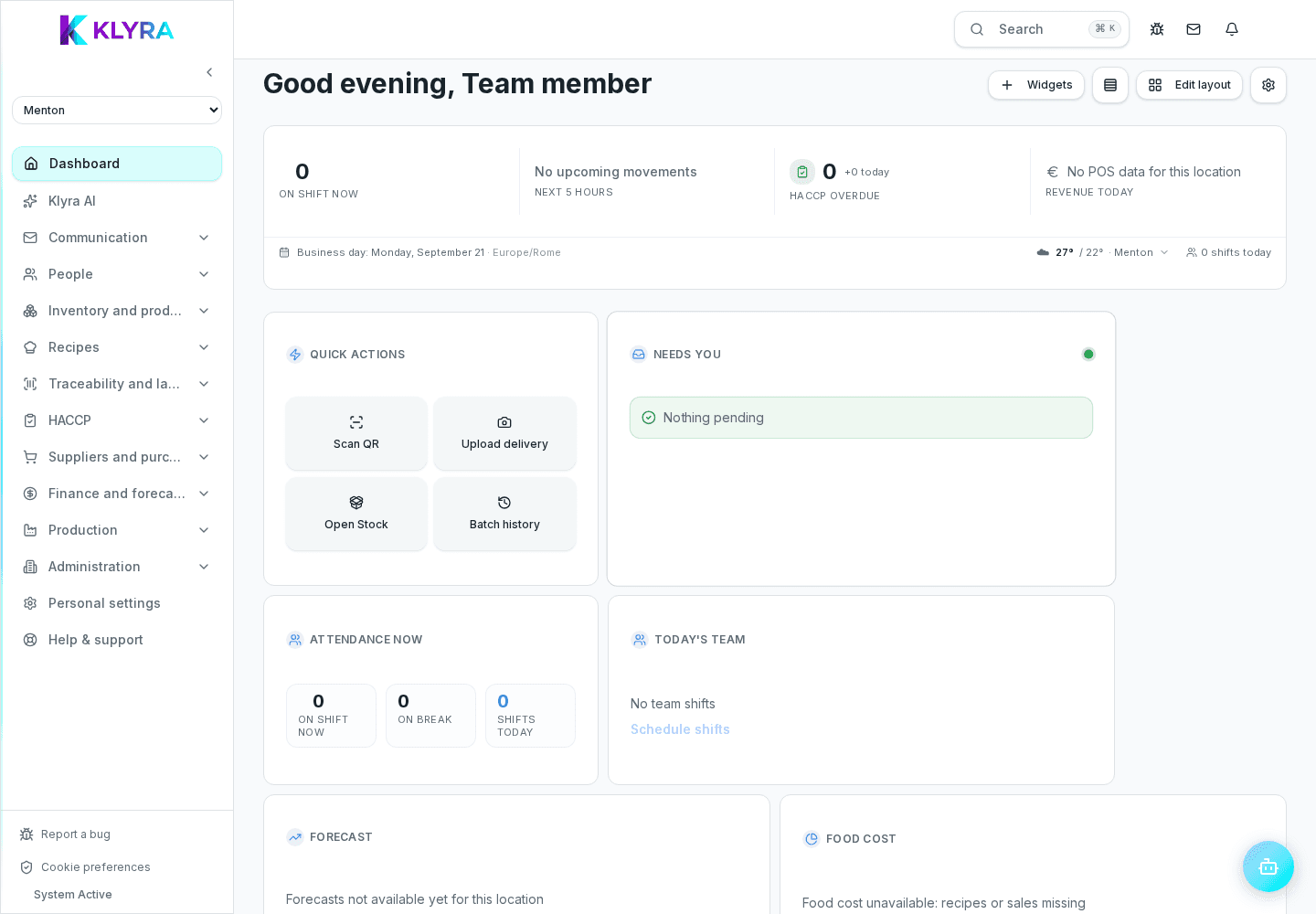
Depuis le mode édition du tableau de bord, vous pouvez choisir parmi tous les widgets disponibles pour votre profil et activer uniquement ceux utiles à votre travail quotidien. Masquer un widget ne supprime pas les données correspondantes : vous pouvez toujours le réactiver plus tard sans rien perdre.
Vous pouvez glisser les widgets pour placer en haut ceux que vous consultez le plus souvent, par exemple les échéances HACCP proches ou les stocks sous le seuil minimum. La disposition choisie est enregistrée sur votre compte et conservée même en changeant d’appareil.
Si le tableau de bord devient désordonné après de nombreuses modifications, vous pouvez restaurer en une seule étape la disposition recommandée pour votre rôle, sans perdre les données historiques affichées dans les widgets.
Pourquoi je ne vois pas les mêmes widgets qu’un collègue ayant le même rôle ?
Les widgets dépendent aussi du poste et des droits spécifiques attribués, pas seulement du rôle général.
Puis-je avoir des tableaux de bord différents selon les sites ?
La disposition des widgets est liée à votre compte, mais les données affichées changent automatiquement selon le site actif.
Si je masque un widget, est-ce que je perds l’historique des données ?
Non, masquer un widget ne supprime rien : les données restent disponibles dans les sections dédiées de l’application.
Comment revenir à la configuration de départ ?
Utilisez la fonction de réinitialisation de la disposition recommandée, disponible dans le mode édition du tableau de bord.
Ce guide vous a-t-il été utile ?
Besoin d’aide supplémentaire ?
Décrivez le problème : page, site, organisation et rôle sont joints automatiquement.
Contacter l’assistance
Comment sont choisis les widgets initiaux
Par défaut, KlyraOS propose les widgets les plus utiles pour votre métier : un cuisinier voit en priorité les recettes et la production, un responsable de salle voit les plannings et la communication, un administrateur voit les synthèses financières. Cette proposition initiale n’est qu’un point de départ, pas une configuration figée.
Si vous occupez plusieurs rôles, par exemple responsable de site et gestionnaire de stock, le tableau de bord combine les widgets pertinents pour les deux fonctions, toujours dans la limite de ce que vos droits vous permettent de voir.