Come aggiungere, togliere e riordinare i riquadri della dashboard in base al tuo ruolo e alle tue mansioni.
La dashboard di KlyraOS è la prima schermata che vedi ad ogni accesso e mostra riquadri diversi in base al tuo ruolo, al tuo livello e alla tua mansione. Puoi comunque adattarla alle tue abitudini di lavoro, nascondendo ciò che non usi e portando in alto ciò che ti serve ogni giorno.
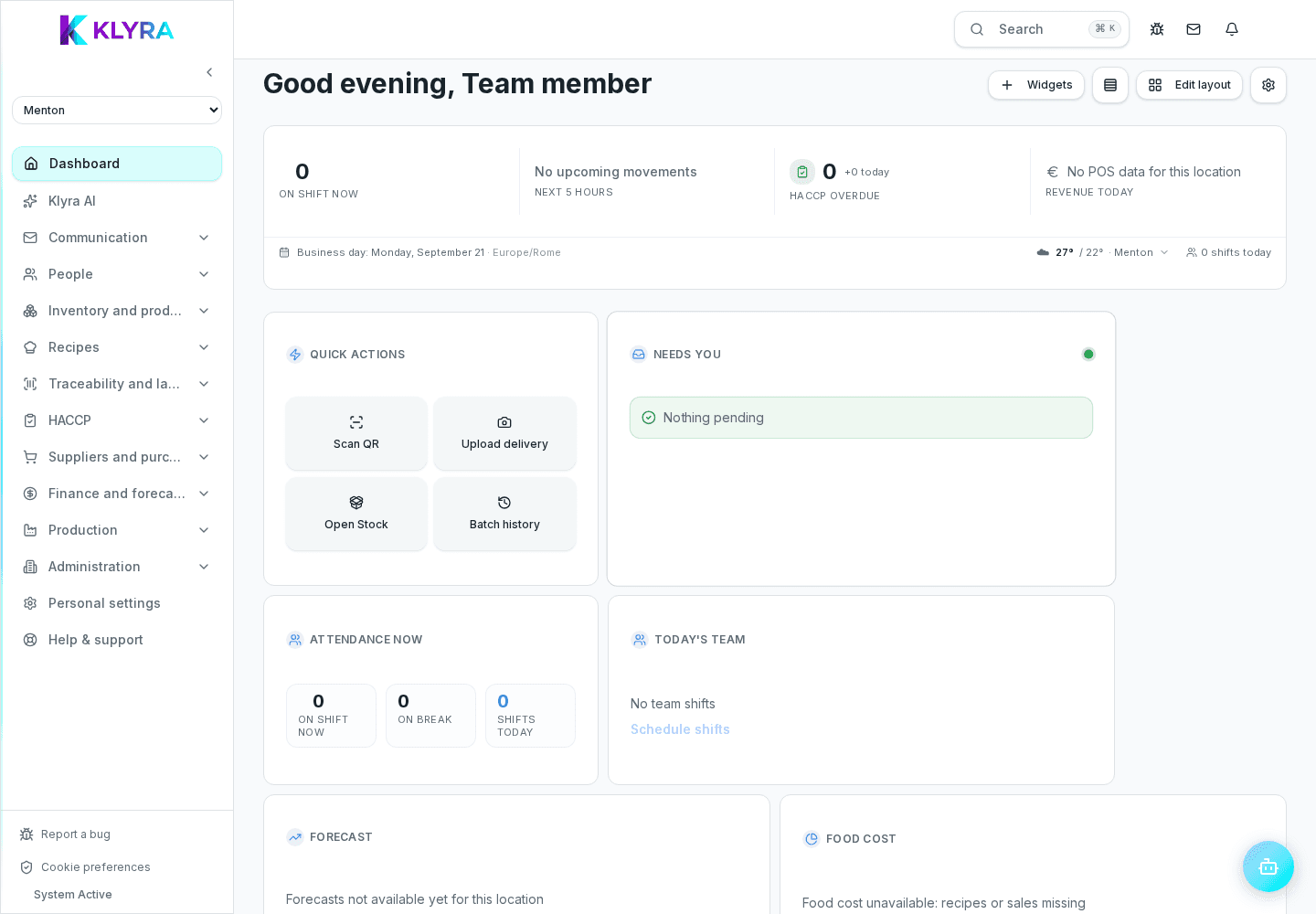
KlyraOS propone di default i riquadri più utili per la tua figura professionale: un cuoco vede in evidenza ricette e produzione, un responsabile di sala vede turni e comunicazione, un amministratore vede riepiloghi economici. Questa proposta iniziale è solo un punto di partenza, non una configurazione fissa.
Se ricopri più ruoli, per esempio responsabile di sede e magazziniere, la dashboard unisce i riquadri rilevanti per entrambe le funzioni, sempre nei limiti di ciò che i tuoi permessi ti consentono di vedere.
Dalla modalità di modifica della dashboard puoi scegliere tra tutti i riquadri disponibili per il tuo profilo e attivare solo quelli utili al tuo lavoro quotidiano. Un riquadro nascosto non elimina i dati sottostanti: puoi sempre riattivarlo in un secondo momento senza perdere nulla.
Puoi trascinare i riquadri per portare in alto quelli che consulti più spesso, per esempio le scadenze HACCP imminenti o le giacenze sotto scorta minima. La disposizione scelta resta salvata sul tuo account e viene mantenuta anche cambiando dispositivo.
Se la dashboard diventa disordinata dopo molte modifiche, puoi ripristinare in un solo passaggio la disposizione consigliata per il tuo ruolo, senza perdere i dati storici mostrati nei riquadri.
Perché non vedo gli stessi riquadri di un collega con lo stesso ruolo?
I riquadri dipendono anche dalla mansione e dai permessi specifici assegnati, non solo dal ruolo generale.
Posso avere dashboard diverse per sedi diverse?
La disposizione dei riquadri è legata al tuo account, ma i dati mostrati cambiano automaticamente in base alla sede attiva.
Se nascondo un riquadro perdo lo storico dei dati?
No, nascondere un riquadro non cancella nulla: i dati restano disponibili nelle sezioni dedicate dell’app.
Come faccio a tornare alla configurazione di partenza?
Usa la funzione di ripristino della disposizione consigliata, disponibile nella modalità di modifica della dashboard.
Questa guida ti è stata utile?
Hai ancora bisogno di aiuto?
Descrivi il problema: alleghiamo in automatico pagina, sede, organizzazione e ruolo.
Contatta l’assistenza