Cómo desactivar un local cerrado o de temporada manteniendo el historial, las recetas y los documentos disponibles.
Cuando un local cierra, cambia de titular o permanece parado por una temporada larga, no hace falta borrarlo: puedes archivarlo marcándolo como inactivo. Los datos siguen disponibles, pero el local deja de aparecer entre los operativos.
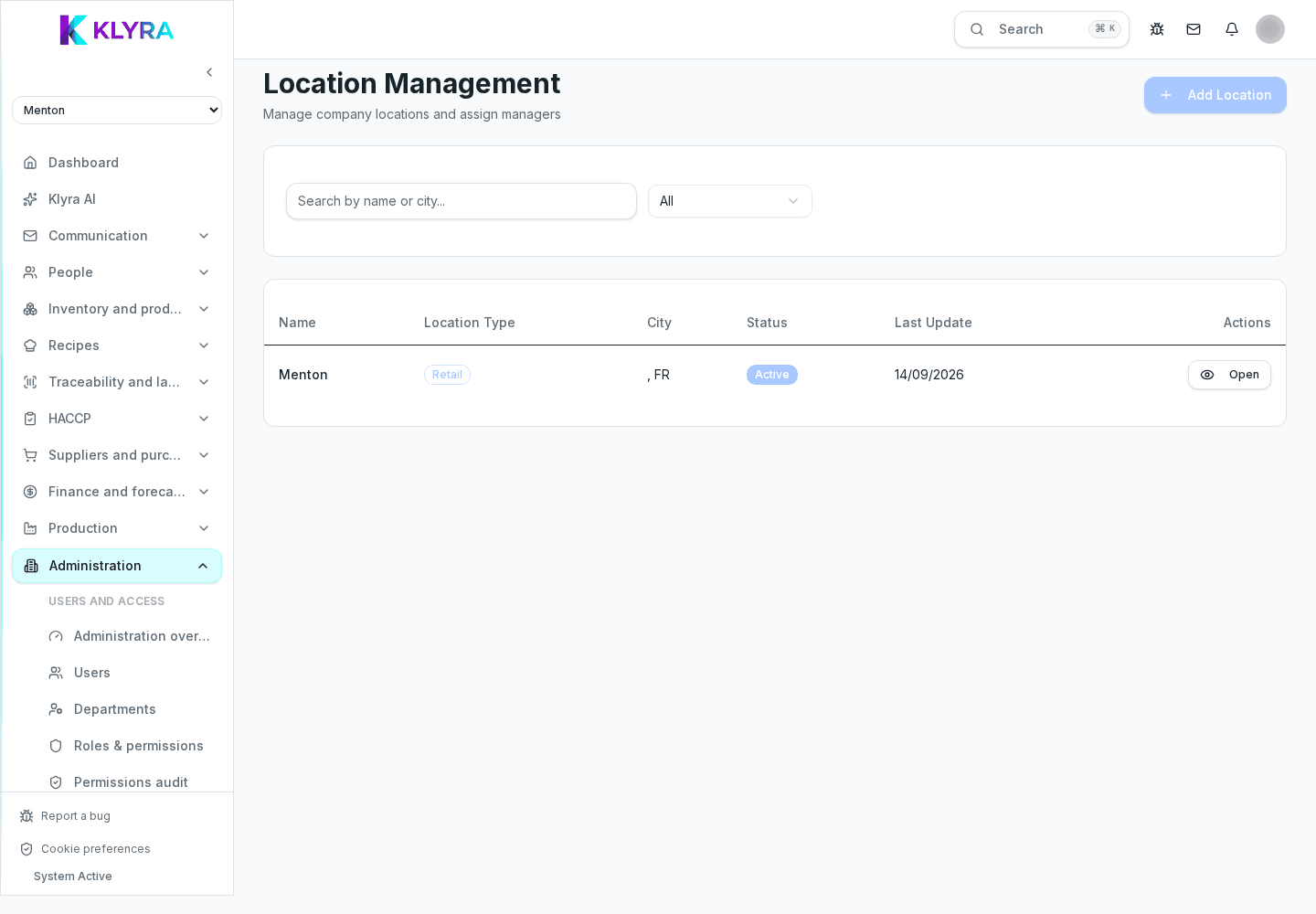
Un local archivado ya no aparece en el selector de local para el personal operativo, no recibe nuevos turnos planificados y queda fuera de los resúmenes actuales, pero conserva el historial de pedidos, recepciones, controles APPCC y documentos.
El estado está en la ficha del local, junto a sus datos generales: puedes pasar de "Activo" a "Archivado" en cualquier momento, sin borrar nada.
Conviene cerrar los turnos planificados, finalizar las recepciones en curso y desvincular o reasignar las tablets Station del local, para evitar fichajes o controles perdidos durante el cierre.
Para negocios de temporada, archivar y luego reactivar un local al reabrir evita recrear la ficha cada año: productos, recetas y proveedores vinculados quedan como estaban configurados antes.
¿Archivar un local borra su historial?
No, pedidos, recepciones, controles APPCC y documentos siguen consultables en los informes incluso tras archivarlo.
¿Puedo reactivar un local archivado meses después?
Sí, basta con volver a poner el estado en "Activo": la configuración anterior queda intacta.
¿Archivar reduce el coste de la suscripción?
Depende del plan activo: comprueba en la sección de facturación cómo se cuentan los locales archivados.
¿El personal asignado a un local archivado pierde el acceso a la app?
No, pero no verá ese local entre los seleccionables hasta que se reactive.
¿Te ha resultado útil esta guía?
¿Sigues necesitando ayuda?
Describe el problema: adjuntamos automáticamente página, local, organización y rol.
Contactar con soporte