Usa la scansione QR e le azioni rapide della dashboard per registrare ricezioni, perdite e controlli in pochi secondi.
Molte operazioni quotidiane in KlyraOS non richiedono di navigare tra i menu: bastano le azioni rapide della dashboard, pensate per essere usate al bancone, in magazzino o davanti al frigorifero, con il telefono o il tablet in mano.
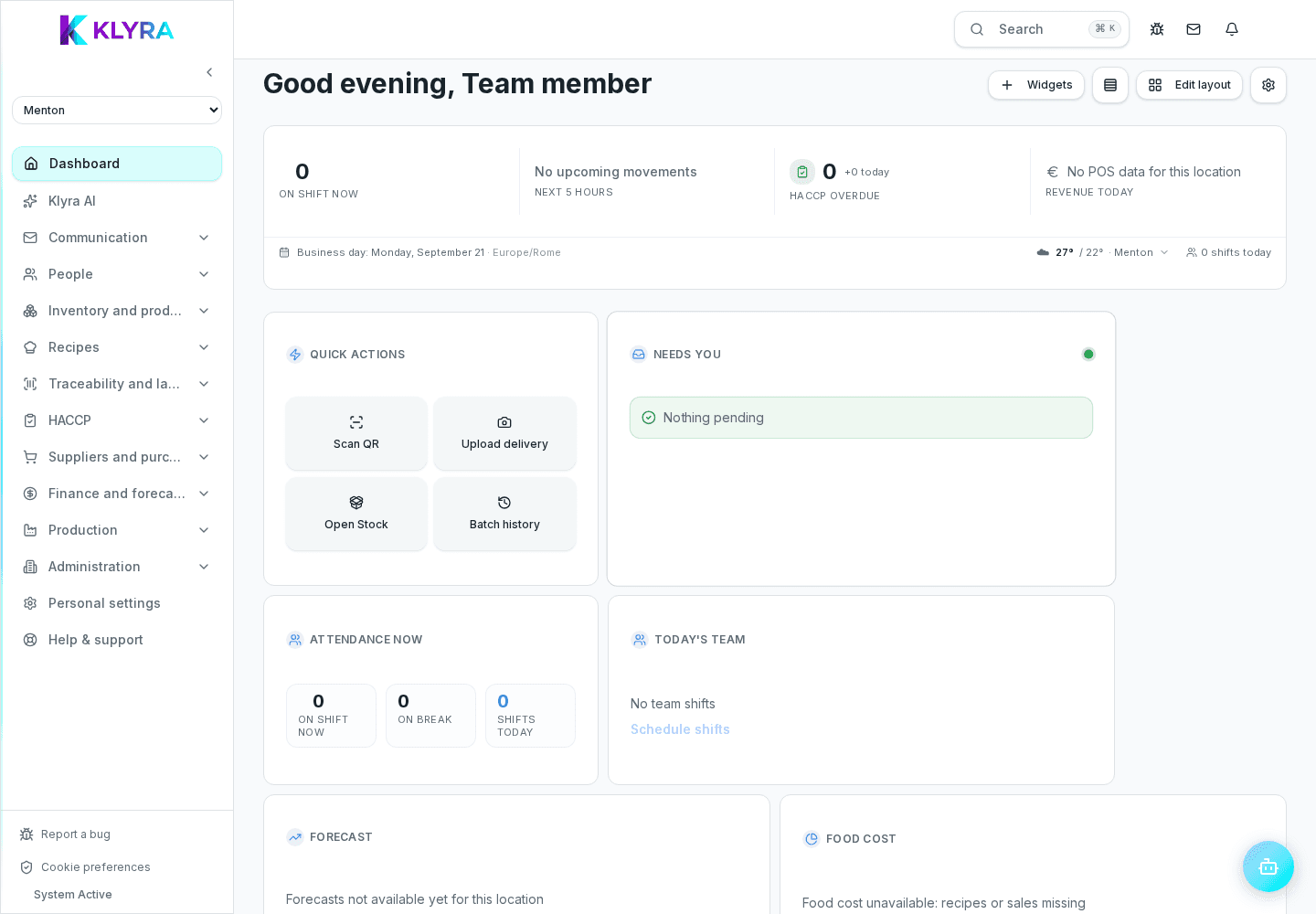
Le azioni rapide sono scorciatoie dirette alle operazioni più frequenti: scansionare un QR di lotto o prodotto, caricare una ricezione merce fotografando il documento, registrare una perdita o uno spreco, aprire un controllo HACCP in scadenza. Compaiono in un riquadro dedicato e cambiano leggermente in base al tuo ruolo.
La scansione QR apre la fotocamera del dispositivo e riconosce automaticamente lotti, prodotti ed etichette generate da KlyraOS. È utile per rintracciare rapidamente la storia di un lotto, verificare una scadenza o aprire la scheda di un prodotto senza cercarlo manualmente nel catalogo.
Su un tablet di sede configurato come Station la scansione è ancora più diretta, perché l’app resta sempre aperta sulla schermata operativa del reparto.
Invece di cercare la sezione ricezione merci nei menu, puoi avviare il caricamento direttamente dall’azione rapida: scatti la foto del DDT o della fattura e KlyraOS prepara automaticamente le righe da verificare, con quantità e prezzi già letti dal documento quando possibile.
Quando un prodotto scade, si rompe o va scartato, l’azione rapida per registrare una perdita evita di interrompere il lavoro in corso: selezioni il prodotto o scansioni il suo QR, indichi la quantità e il motivo, e il magazzino si aggiorna subito.
Le azioni rapide funzionano anche offline?
La scansione QR funziona anche con connessione debole, ma il salvataggio definitivo richiede la sincronizzazione con il server.
Chi può registrare una perdita dalla dashboard?
Chiunque abbia il permesso di gestire il magazzino per la sede attiva; il permesso è configurabile per ruolo o persona.
Serve stampare le etichette KlyraOS per usare lo scanner?
Per il riconoscimento automatico sì, ma puoi comunque cercare manualmente un prodotto senza QR.
Questa guida ti è stata utile?
Hai ancora bisogno di aiuto?
Descrivi il problema: alleghiamo in automatico pagina, sede, organizzazione e ruolo.
Contatta l’assistenza