Come selezionare la sede su cui stai lavorando e perché la sede attiva influenza tutti i dati mostrati.
Se lavori per un’organizzazione con più locali, la dashboard mostra sempre i dati della sede attiva selezionata. Cambiare sede è un’operazione semplice ma da fare con attenzione, perché ogni sede ha il proprio magazzino, i propri turni e i propri controlli HACCP.
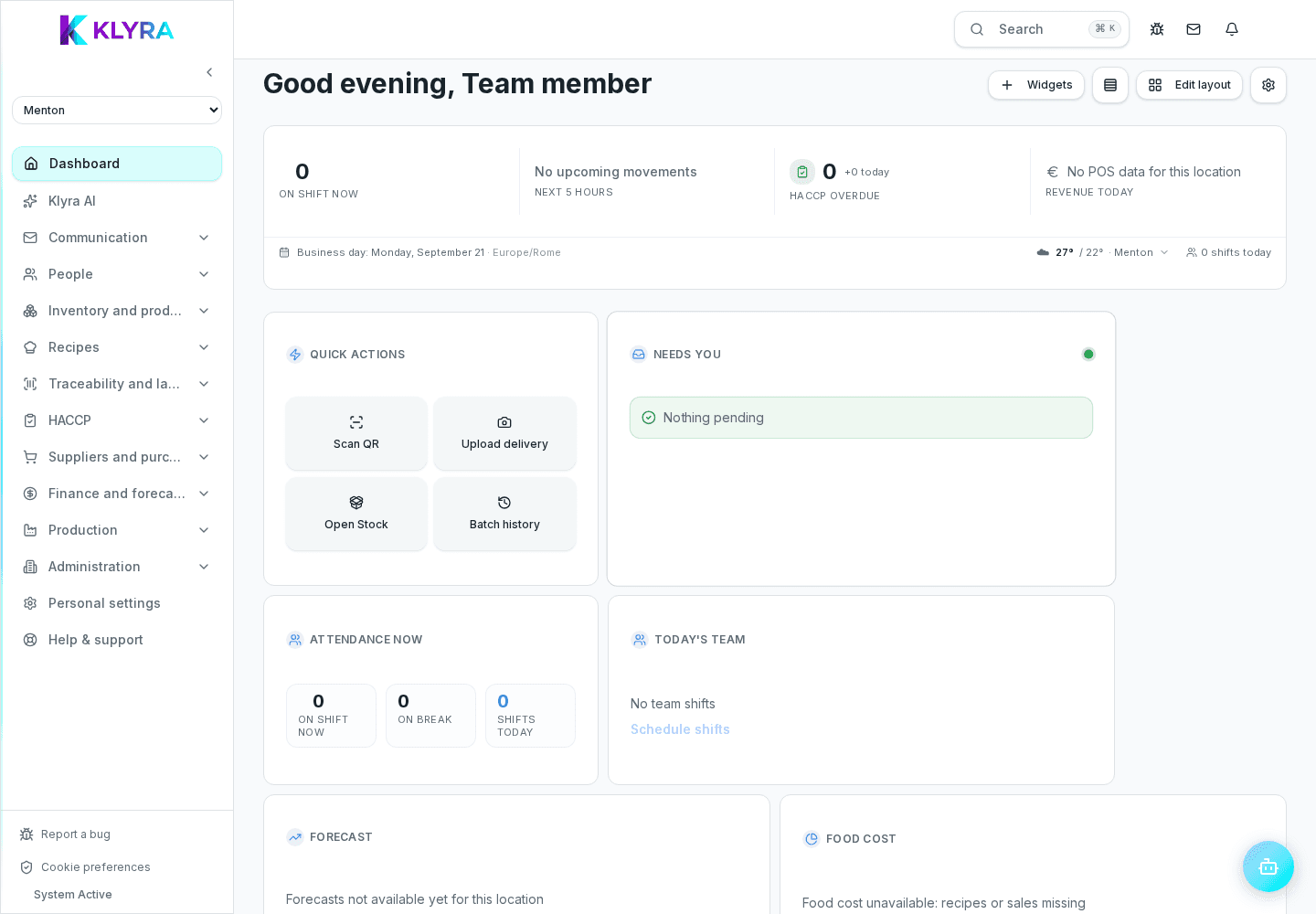
Il selettore è sempre visibile nella parte superiore della dashboard, indipendentemente dalla pagina in cui ti trovi. Mostra solo le sedi a cui hai effettivamente accesso, in base ai permessi assegnati dall’amministratore.
Cambiando sede attiva, tutti i riquadri della dashboard si aggiornano: giacenze di magazzino, turni pianificati, scadenze HACCP e riepiloghi di vendita si riferiscono solo alla sede scelta. Questo evita di confondere i dati di locali diversi, per esempio registrando una ricezione nel posto sbagliato.
I responsabili con visibilità su più sedi trovano in dashboard anche riepiloghi aggregati, separati dalla vista dettagliata della singola sede attiva.
I tablet configurati come Station non hanno un selettore di sede: sono accoppiati in modo permanente a una sede tramite un codice, così chi timbra o lavora da quella postazione non rischia di scegliere il locale sbagliato.
Posso vedere i dati di due sedi contemporaneamente?
Nella dashboard operativa vedi sempre una sede alla volta; i responsabili multi-sede hanno riepiloghi aggregati separati per un confronto rapido.
Il cambio di sede attiva è visibile ai colleghi?
No, è una scelta personale che riguarda solo la tua sessione di lavoro.
Cosa succede se lavoro sulla sede sbagliata per errore?
I dati inseriti restano nella sede selezionata al momento del salvataggio: verifica sempre il selettore prima di registrare operazioni.
Questa guida ti è stata utile?
Hai ancora bisogno di aiuto?
Descrivi il problema: alleghiamo in automatico pagina, sede, organizzazione e ruolo.
Contatta l’assistenza