Comment sélectionner le site sur lequel vous travaillez et pourquoi le site actif influence toutes les données affichées.
Si vous travaillez pour une organisation avec plusieurs établissements, le tableau de bord affiche toujours les données du site actif sélectionné. Changer de site est une opération simple mais à faire avec attention, car chaque site a son propre stock, ses propres plannings et ses propres contrôles HACCP.
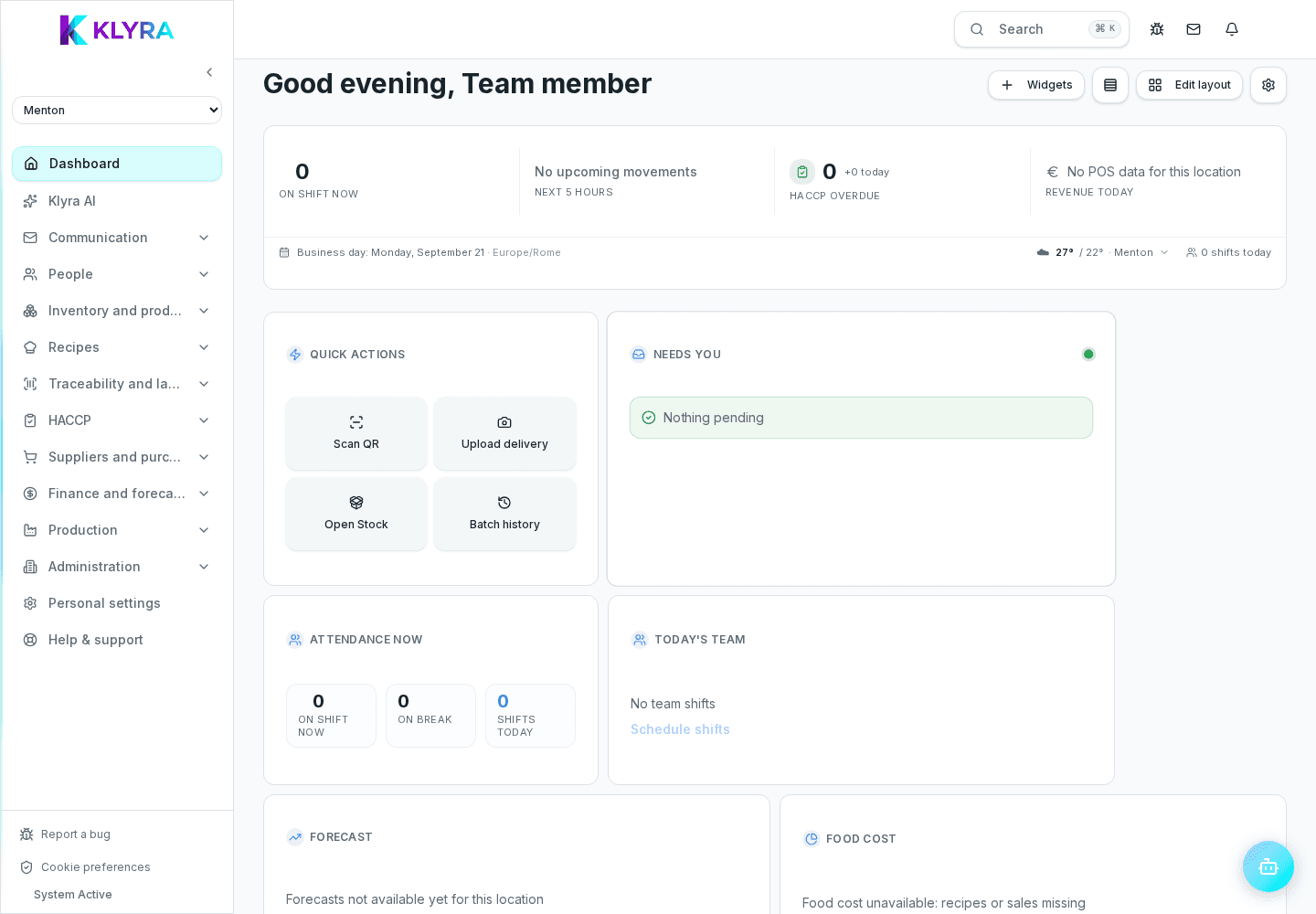
Le sélecteur est toujours visible en haut du tableau de bord, quelle que soit la page où vous vous trouvez. Il n’affiche que les sites auxquels vous avez réellement accès, selon les droits attribués par l’administrateur.
En changeant de site actif, tous les widgets du tableau de bord se mettent à jour : niveaux de stock, plannings prévus, échéances HACCP et synthèses de ventes concernent uniquement le site choisi. Cela évite de mélanger les données de plusieurs établissements, par exemple en enregistrant une livraison au mauvais endroit.
Les responsables ayant une visibilité sur plusieurs sites trouvent aussi des synthèses agrégées dans le tableau de bord, séparées de la vue détaillée du site actif.
Les tablettes configurées en Station n’ont pas de sélecteur de site : elles sont appairées de façon permanente à un site via un code, afin que la personne qui pointe ou travaille depuis ce poste ne risque pas de choisir le mauvais établissement.
Puis-je voir deux sites en même temps ?
Le tableau de bord opérationnel affiche toujours un seul site à la fois ; les responsables multi-sites disposent de synthèses agrégées séparées pour comparer rapidement.
Le changement de site actif est-il visible par les collègues ?
Non, c’est un choix personnel qui ne concerne que votre propre session de travail.
Que se passe-t-il si je travaille par erreur sur le mauvais site ?
Les données saisies restent rattachées au site sélectionné au moment de l’enregistrement : vérifiez toujours le sélecteur avant d’enregistrer une opération.
Ce guide vous a-t-il été utile ?
Besoin d’aide supplémentaire ?
Décrivez le problème : page, site, organisation et rôle sont joints automatiquement.
Contacter l’assistance