Cosa significano i colori dei riquadri della dashboard e come usarli per capire subito cosa richiede attenzione.
La dashboard di KlyraOS usa colori coerenti per segnalare a colpo d’occhio quali riquadri richiedono attenzione immediata e quali indicano una situazione sotto controllo. Imparare a leggerli velocemente aiuta a decidere da dove iniziare la giornata di lavoro.
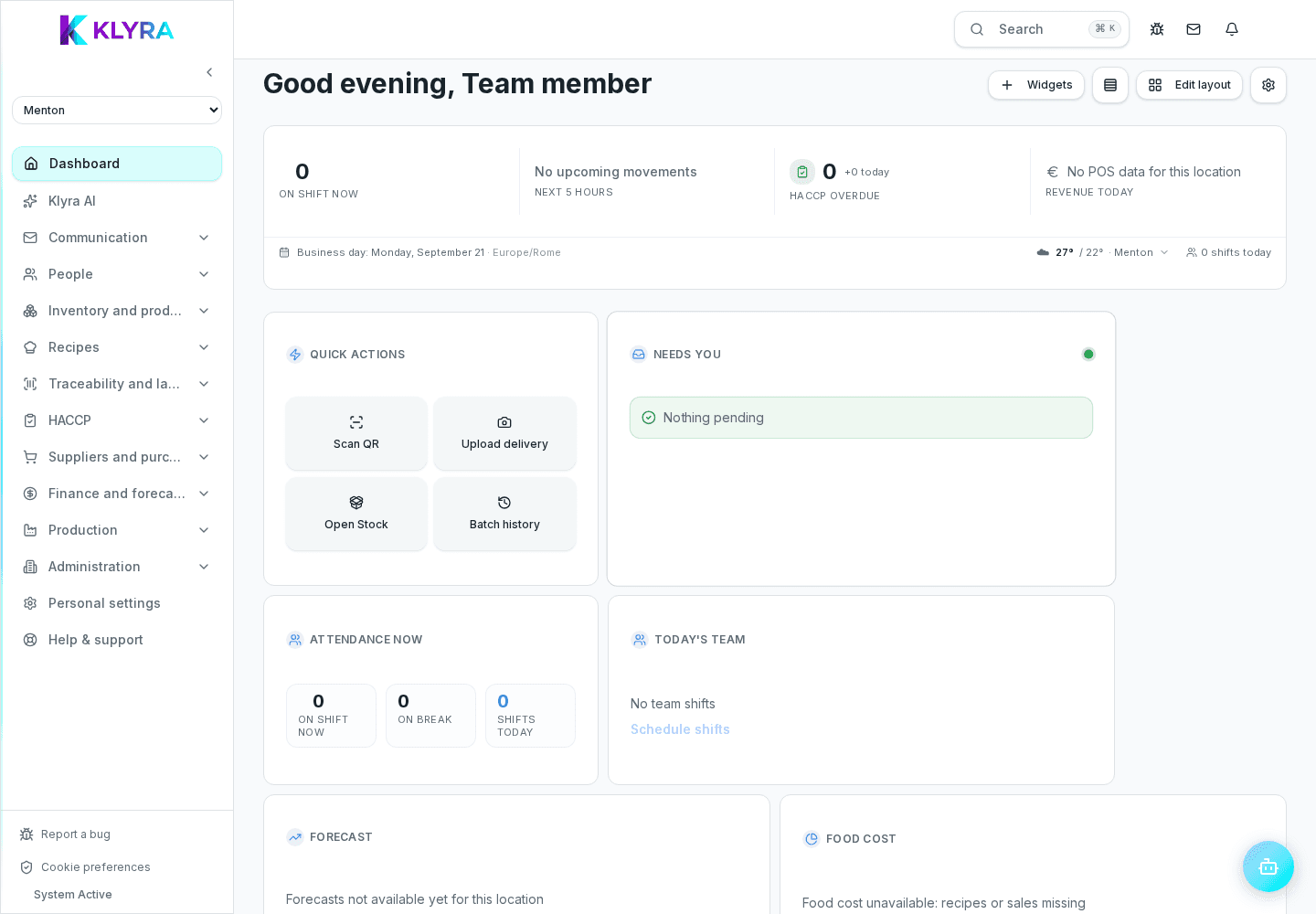
In generale il verde indica una situazione regolare, senza azioni da fare; il giallo o arancione segnala qualcosa da controllare a breve, come una scadenza HACCP che si avvicina o una scorta che sta calando; il rosso indica un problema già in corso, per esempio un controllo HACCP scaduto o una scorta esaurita.
Questi colori non sono decorativi: derivano da soglie configurate per ciascun modulo, come i giorni di preavviso prima di una scadenza o la soglia minima di scorta di un prodotto.
Nei riquadri dedicati a controlli e scadenze, il colore riflette quanto tempo manca alla scadenza stessa: un rosso su un controllo temperatura significa che è già in ritardo e va registrato subito per restare in regola con la normativa igienico-sanitaria.
Nei riquadri di giacenza il colore segnala il confronto tra quantità disponibile e scorta minima impostata per quel prodotto: un riquadro rosso può indicare la necessità di una richiesta di riassortimento verso il fornitore abituale, sempre da confermare manualmente.
Le soglie che determinano i colori possono essere adattate dai responsabili in base alle esigenze reali della sede: un locale con consegne quotidiane può permettersi soglie di scorta minima diverse da uno con consegne settimanali.
I colori sono uguali per tutte le sedi dell’organizzazione?
La logica dei colori è la stessa, ma le soglie che li determinano possono essere personalizzate sede per sede.
Chi può modificare le soglie che generano i colori?
Di norma i responsabili di sede o gli amministratori, in base ai permessi configurati sull’organizzazione.
Un riquadro rosso blocca il lavoro?
No, segnala solo una priorità: puoi comunque continuare a lavorare, ma è consigliabile intervenire il prima possibile.
Questa guida ti è stata utile?
Hai ancora bisogno di aiuto?
Descrivi il problema: alleghiamo in automatico pagina, sede, organizzazione e ruolo.
Contatta l’assistenza