Qué significan los colores de los widgets del panel y cómo usarlos para detectar de inmediato lo urgente.
El panel de KlyraOS usa colores coherentes para señalar de un vistazo qué widgets requieren atención inmediata y cuáles muestran una situación bajo control. Aprender a leerlos rápido ayuda a decidir por dónde empezar la jornada de trabajo.
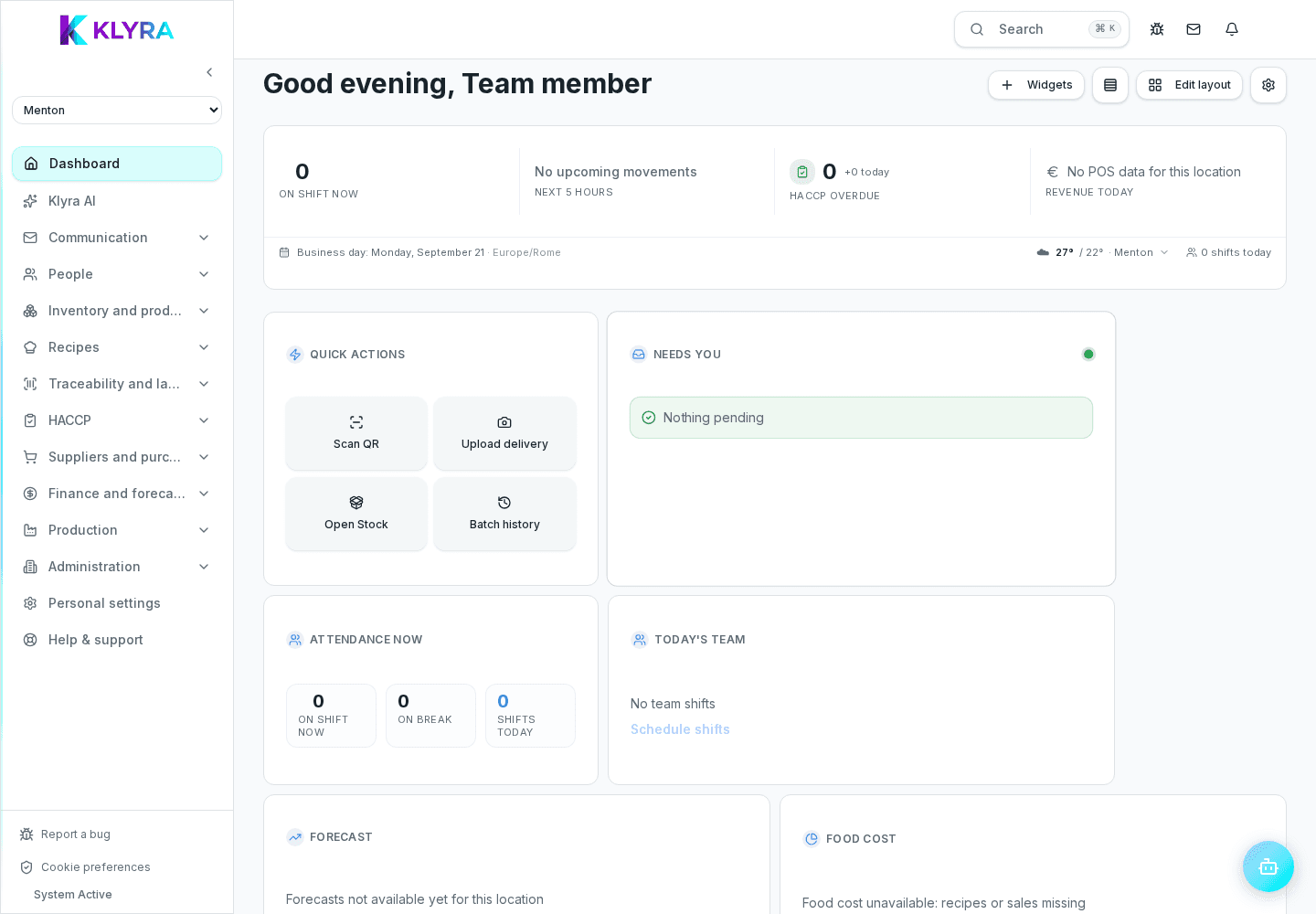
En general, el verde indica una situación normal, sin acciones pendientes; el amarillo o naranja señala algo a revisar pronto, como un vencimiento APPCC que se acerca o un stock que va bajando; el rojo indica un problema ya en curso, por ejemplo un control APPCC vencido o un stock agotado.
Estos colores no son decorativos: derivan de umbrales configurados para cada módulo, como los días de aviso previos a un vencimiento o el umbral mínimo de stock de un producto.
En los widgets dedicados a controles y vencimientos, el color refleja el tiempo que falta para el vencimiento: un rojo en un control de temperatura significa que ya está retrasado y debe registrarse de inmediato para cumplir con la normativa de higiene APPCC.
En los widgets de existencias, el color refleja la comparación entre la cantidad disponible y el stock mínimo configurado para ese producto: un widget rojo puede indicar la necesidad de una solicitud de reposición al proveedor habitual, siempre a confirmar manualmente.
Los umbrales que determinan los colores pueden ser adaptados por los responsables según las necesidades reales del local: un local con entregas diarias puede permitirse umbrales de stock mínimo distintos a uno con entregas semanales.
¿Los colores son iguales en todos los locales de la organización?
La lógica de los colores es la misma, pero los umbrales que los determinan se pueden personalizar por local.
¿Quién puede modificar los umbrales que generan los colores?
Normalmente los responsables de local o los administradores, según los permisos configurados en la organización.
¿Un widget rojo bloquea el trabajo?
No, solo indica una prioridad: puedes seguir trabajando, pero es recomendable actuar cuanto antes.
¿Te ha resultado útil esta guía?
¿Sigues necesitando ayuda?
Describe el problema: adjuntamos automáticamente página, local, organización y rol.
Contactar con soporte