Come leggere lo stato della coda di stampa Brother, riconoscere gli errori più comuni e ristampare senza duplicare i dati.
Ogni richiesta di stampa passa da una coda che mostra lo stato in tempo reale: in attesa, inviata, stampata o in errore. Capire come leggere questa coda permette di risolvere i problemi di stampa in pochi secondi senza fermare il lavoro in cucina.
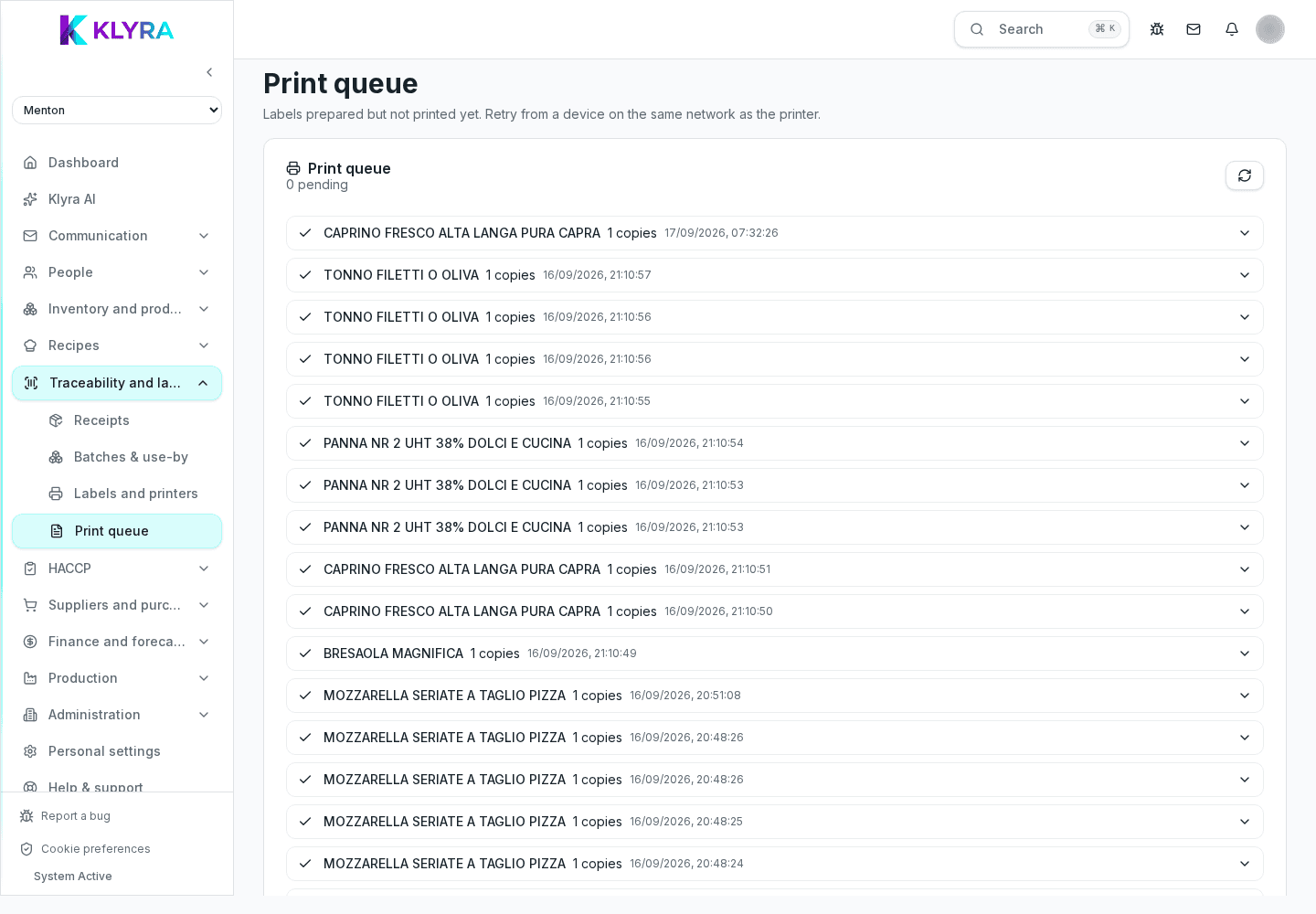
Ogni etichetta inviata passa per gli stati “in attesa”, “inviata alla stampante” e “stampata”. Uno stato “in errore” indica che la stampante ha rifiutato o non ha completato la stampa, e va gestito prima di procedere con altre richieste sulla stessa stampante.
La maggior parte degli errori riguarda la connessione alla stampante, il rotolo esaurito o la testina surriscaldata dopo un uso intensivo. La coda segnala il tipo di errore accanto alla richiesta interessata, così sai subito se intervenire sulla stampante o sul dispositivo.
La ristampa di un’etichetta dalla coda non genera un nuovo lotto né altera i dati di tracciabilità: rimanda semplicemente lo stesso contenuto alla stampante. Questo la rende sicura anche quando il problema è stato solo un inceppamento del rotolo.
Se più richieste restano bloccate contemporaneamente, il problema è quasi sempre la stampante fisica: cavo scollegato, rotolo esaurito o dispositivo spento. Risolto il problema fisico, la coda riprende automaticamente a elaborare le richieste in attesa.
La ristampa crea un nuovo lotto?
No, la ristampa riutilizza gli stessi dati e non genera nessun nuovo movimento di tracciabilità.
Perché una richiesta resta “in attesa” a lungo?
Di solito perché la stampante associata è offline: verifica il collegamento fisico prima di controllare altro.
Posso ristampare più etichette in errore in una volta sola?
Sì, puoi selezionare più richieste in errore e ristamparle insieme una volta risolto il problema sulla stampante.
La coda di stampa registra chi ha stampato ogni etichetta?
Sì, ogni richiesta riporta chi l’ha generata e quando, utile per la tracciabilità interna.
Questa guida ti è stata utile?
Hai ancora bisogno di aiuto?
Descrivi il problema: alleghiamo in automatico pagina, sede, organizzazione e ruolo.
Contatta l’assistenza