Comment lire l’état de la file d’impression Brother, reconnaître les erreurs les plus courantes et réimprimer sans dupliquer les données.
Chaque demande d’impression passe par une file qui affiche l’état en temps réel : en attente, envoyée, imprimée ou en erreur. Savoir lire cette file permet de résoudre les problèmes d’impression en quelques secondes sans arrêter le travail en cuisine.
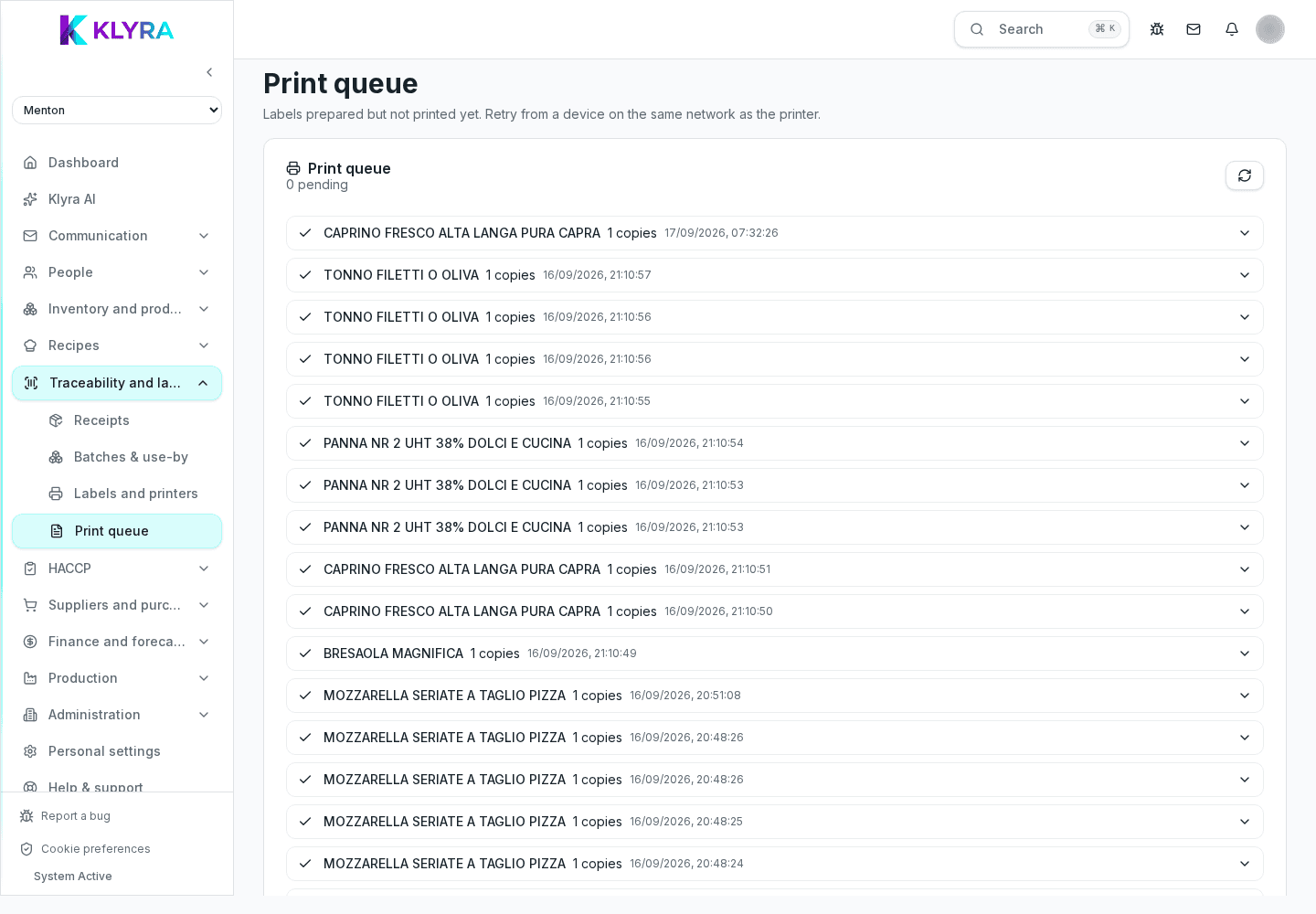
Chaque étiquette envoyée passe par les états « en attente », « envoyée à l’imprimante » et « imprimée ». Un état « en erreur » signifie que l’imprimante a refusé ou n’a pas terminé l’impression, et doit être traité avant d’envoyer d’autres demandes à la même imprimante.
La plupart des erreurs concernent la connexion à l’imprimante, un rouleau épuisé ou une tête surchauffée après un usage intensif. La file indique le type d’erreur à côté de la demande concernée, ce qui permet de savoir immédiatement s’il faut intervenir sur l’imprimante ou sur l’appareil.
Réimprimer une étiquette depuis la file ne crée aucun nouveau lot et ne modifie pas les données de traçabilité : elle renvoie simplement le même contenu à l’imprimante. Cela la rend sûre même quand le problème n’était qu’un bourrage de rouleau.
Si plusieurs demandes restent bloquées en même temps, le problème vient presque toujours de l’imprimante physique : câble débranché, rouleau épuisé ou appareil éteint. Une fois le problème physique résolu, la file reprend automatiquement le traitement des demandes en attente.
La réimpression crée-t-elle un nouveau lot ?
Non, la réimpression réutilise les mêmes données et ne génère aucun nouveau mouvement de traçabilité.
Pourquoi une demande reste-t-elle « en attente » longtemps ?
Généralement parce que l’imprimante associée est hors ligne : vérifiez la connexion physique avant de chercher ailleurs.
Puis-je réimprimer plusieurs étiquettes en erreur en une fois ?
Oui, vous pouvez sélectionner plusieurs demandes en erreur et les réimprimer ensemble une fois le problème résolu sur l’imprimante.
La file d’impression enregistre-t-elle qui a imprimé chaque étiquette ?
Oui, chaque demande indique qui l’a générée et à quel moment, utile pour la traçabilité interne.
Ce guide vous a-t-il été utile ?
Besoin d’aide supplémentaire ?
Décrivez le problème : page, site, organisation et rôle sont joints automatiquement.
Contacter l’assistance