Riquadri personalizzabili, azioni rapide e scansione QR: la guida completa alla schermata iniziale di KlyraOS e ai colori di stato da conoscere.
La dashboard è la prima schermata che vedi ad ogni accesso: mostra i riquadri più utili per il tuo ruolo, dalle scadenze HACCP ai turni della settimana. Puoi personalizzarla, aggiungere azioni rapide e capire subito cosa richiede attenzione grazie ai colori di stato.
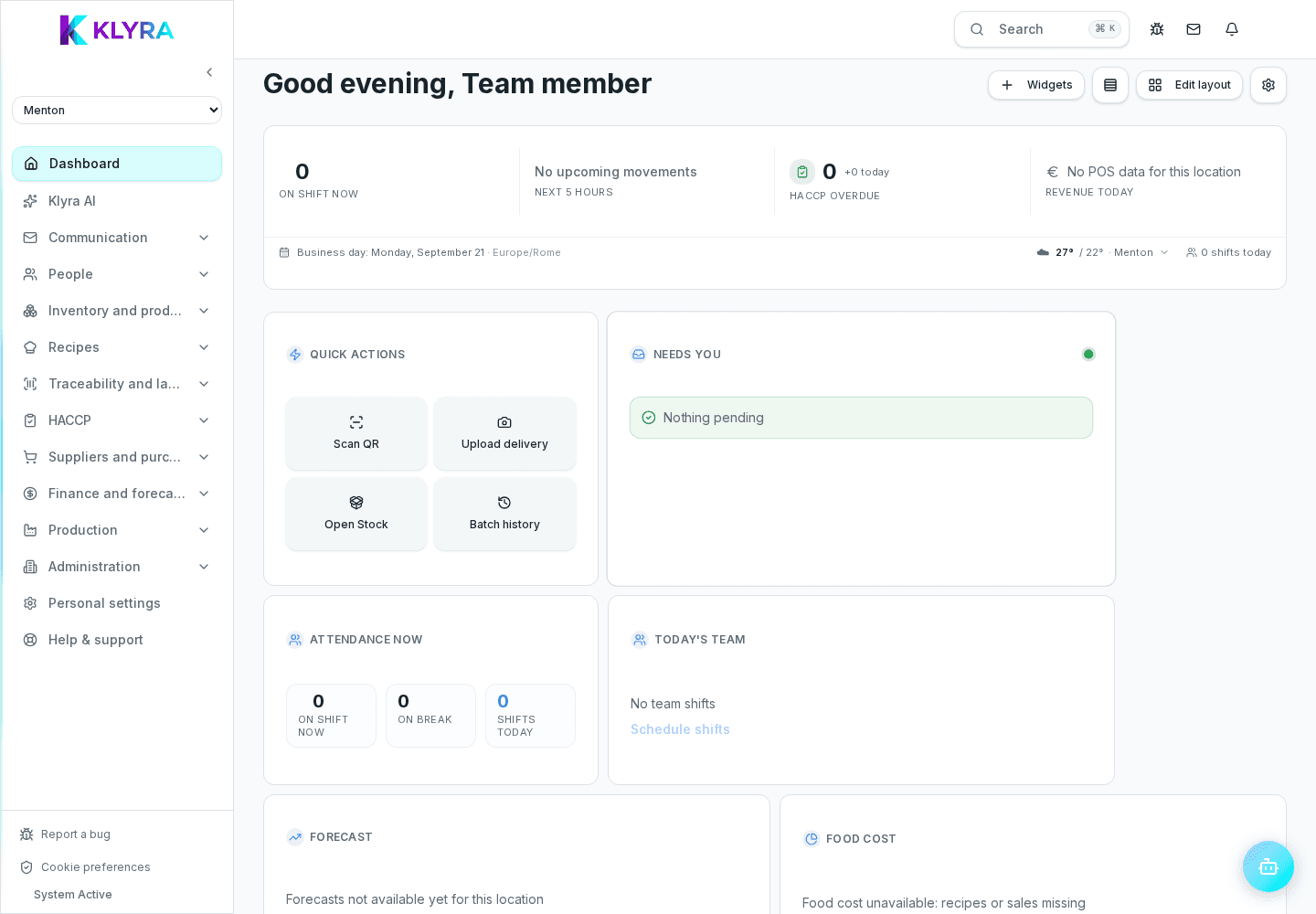
I riquadri visibili dipendono da ruolo, permessi e mansione: chi gestisce l'HACCP vede scadenze e controlli, chi si occupa di turni vede il proprio orario settimanale e le approvazioni in attesa. Il sistema propone un set iniziale sensato, ma resta modificabile.
Puoi aggiungere, rimuovere e riordinare i riquadri secondo le tue esigenze quotidiane. Le preferenze vengono salvate per il tuo utente, così ogni volta che accedi ritrovi la stessa disposizione.
Dalla dashboard puoi avviare rapidamente le operazioni più frequenti: scansionare un QR di lotto o etichetta, caricare una ricezione merci con foto o PDF, registrare una perdita di magazzino. Sono scorciatoie verso le stesse funzioni disponibili nei moduli dedicati.
Se hai accesso a più sedi, il selettore in alto ti permette di cambiare la sede su cui stai lavorando: i riquadri, i dati di magazzino e i turni mostrati si aggiornano di conseguenza.
I riquadri usano colori per segnalare urgenza: verde indica situazioni regolari, giallo attività da programmare a breve, rosso scadenze superate o controlli mancanti che richiedono intervento immediato.
I riquadri della dashboard sono uguali per tutti?
No, dipendono da ruolo, mansione e permessi: due colleghi possono vedere set di riquadri diversi.
Posso ripristinare la disposizione iniziale dei riquadri?
Sì, dalle impostazioni della dashboard puoi tornare in qualsiasi momento alla disposizione consigliata.
Cosa succede se scansiono un QR dalla dashboard?
KlyraOS riconosce il tipo di codice (lotto, etichetta) e ti porta direttamente alla scheda corrispondente.
Perché non vedo la scorciatoia per registrare una ricezione?
Serve il permesso specifico per la ricezione merci: verifica con chi gestisce utenti e permessi.
I colori di stato indicano un problema grave?
Il rosso segnala attenzione richiesta, ma non sempre urgenza critica: controlla il dettaglio del riquadro prima di allarmarti.
Questa guida ti è stata utile?
Hai ancora bisogno di aiuto?
Descrivi il problema: alleghiamo in automatico pagina, sede, organizzazione e ruolo.
Contatta l’assistenza