Tarjetas personalizables, acciones rápidas y escaneo de QR: la guía completa de la pantalla de inicio de KlyraOS y los colores de estado a conocer.
El dashboard es la primera pantalla que ves en cada acceso: muestra las tarjetas más útiles según tu rol, desde vencimientos HACCP hasta tus turnos de la semana. Puedes personalizarlo, añadir acciones rápidas y detectar al instante qué requiere atención gracias a los colores de estado.
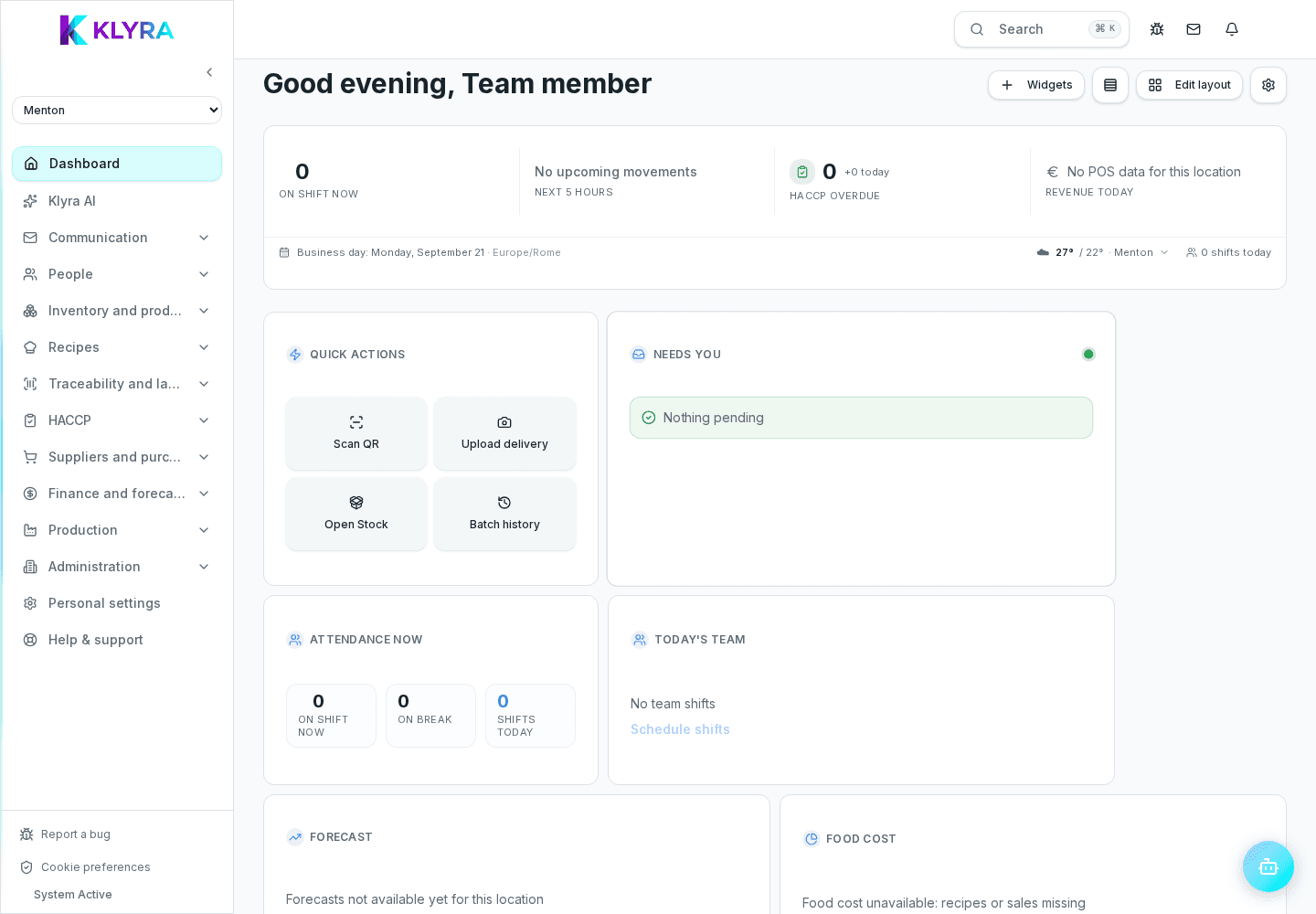
Las tarjetas visibles dependen del rol, los permisos y la función: quien gestiona el HACCP ve vencimientos y controles, quien gestiona turnos ve su horario semanal y las aprobaciones pendientes. El sistema propone un conjunto inicial razonable, pero se puede modificar.
Puedes añadir, quitar y reordenar las tarjetas según tus necesidades diarias. Las preferencias se guardan por usuario, así encuentras la misma disposición cada vez que accedes.
Desde el dashboard puedes iniciar rápidamente las operaciones más frecuentes: escanear un QR de lote o etiqueta, cargar una recepción de mercancía con foto o PDF, registrar una pérdida de inventario. Son atajos hacia las mismas funciones disponibles en los módulos dedicados.
Si tienes acceso a varias sedes, el selector superior te permite cambiar la sede en la que trabajas: las tarjetas, los datos de inventario y los turnos mostrados se actualizan en consecuencia.
Las tarjetas usan colores para señalar urgencia: verde indica una situación regular, amarillo tareas a programar en breve, rojo vencimientos superados o controles pendientes que requieren intervención inmediata.
¿Las tarjetas del dashboard son iguales para todos?
No, dependen del rol, la función y los permisos: dos compañeros pueden ver conjuntos de tarjetas distintos.
¿Puedo restaurar la disposición inicial de las tarjetas?
Sí, desde los ajustes del dashboard puedes volver en cualquier momento a la disposición recomendada.
¿Qué ocurre si escaneo un QR desde el dashboard?
KlyraOS reconoce el tipo de código (lote, etiqueta) y te lleva directamente a la ficha correspondiente.
¿Por qué no veo el acceso directo para registrar una recepción?
Se necesita el permiso específico de recepción de mercancía: verifícalo con quien gestiona usuarios y permisos.
¿Los colores de estado indican siempre un problema grave?
El rojo señala que se requiere atención, pero no siempre urgencia crítica: revisa el detalle de la tarjeta antes de preocuparte.
¿Te ha resultado útil esta guía?
¿Sigues necesitando ayuda?
Describe el problema: adjuntamos automáticamente página, local, organización y rol.
Contactar con soporte