Tuiles personnalisables, actions rapides et scan QR : le guide complet de l'écran d'accueil de KlyraOS et des couleurs de statut à connaître.
Le tableau de bord est le premier écran affiché à chaque connexion : il montre les tuiles les plus utiles selon votre rôle, des échéances HACCP à vos plannings de la semaine. Vous pouvez le personnaliser, ajouter des actions rapides et repérer immédiatement ce qui nécessite votre attention grâce aux couleurs de statut.
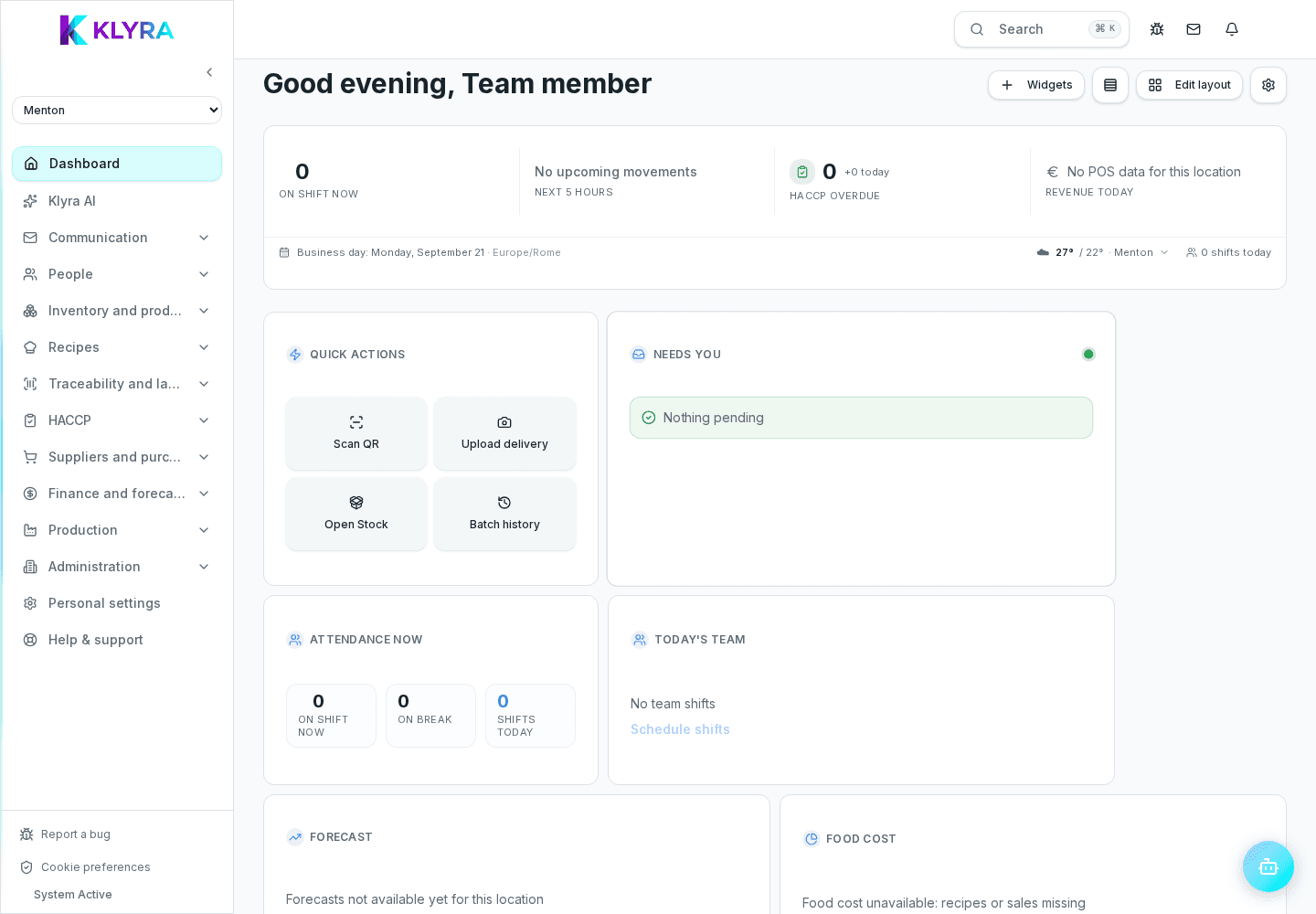
Les tuiles visibles dépendent du rôle, des permissions et de la fonction : la personne en charge de l'HACCP voit les échéances et contrôles, celle qui gère les plannings voit son horaire hebdomadaire et les validations en attente. Le système propose un ensemble de départ pertinent, mais modifiable.
Vous pouvez ajouter, retirer et réorganiser les tuiles selon vos besoins quotidiens. Les préférences sont enregistrées par utilisateur : vous retrouvez la même disposition à chaque connexion.
Depuis le tableau de bord, vous pouvez lancer rapidement les opérations les plus fréquentes : scanner un QR de lot ou d'étiquette, charger une réception de marchandises avec une photo ou un PDF, enregistrer une perte de stock. Ce sont des raccourcis vers les mêmes fonctions disponibles dans les modules dédiés.
Si vous avez accès à plusieurs établissements, le sélecteur en haut permet de changer l'établissement sur lequel vous travaillez : les tuiles, les données de stock et les plannings affichés se mettent à jour en conséquence.
Les tuiles utilisent des couleurs pour signaler l'urgence : le vert indique une situation normale, le jaune des tâches à prévoir à court terme, le rouge des échéances dépassées ou des contrôles manquants nécessitant une intervention immédiate.
Les tuiles du tableau de bord sont-elles les mêmes pour tout le monde ?
Non, elles dépendent du rôle, de la fonction et des permissions : deux collègues peuvent voir des ensembles de tuiles différents.
Puis-je réinitialiser la disposition initiale des tuiles ?
Oui, depuis les réglages du tableau de bord, vous pouvez revenir à tout moment à la disposition recommandée.
Que se passe-t-il quand je scanne un QR depuis le tableau de bord ?
KlyraOS reconnaît le type de code (lot, étiquette) et vous emmène directement vers la fiche correspondante.
Pourquoi je ne vois pas le raccourci pour enregistrer une réception ?
Il faut la permission spécifique à la réception des marchandises : vérifiez avec le gestionnaire des utilisateurs et permissions.
Les couleurs de statut signalent-elles toujours un problème grave ?
Le rouge signale une attention requise, mais pas toujours une urgence critique : vérifiez le détail de la tuile avant de vous inquiéter.
Ce guide vous a-t-il été utile ?
Besoin d’aide supplémentaire ?
Décrivez le problème : page, site, organisation et rôle sont joints automatiquement.
Contacter l’assistance