Come importare estratti conto, chiusure storiche o dati contabili in KlyraOS senza duplicare movimenti già registrati.
L’importazione consente di caricare in blocco dati contabili già esistenti, come chiusure storiche o estratti forniti dal commercialista, invece di inserirli uno per uno. Un’importazione ben preparata evita duplicati e mantiene coerente lo storico finanziario della sede.
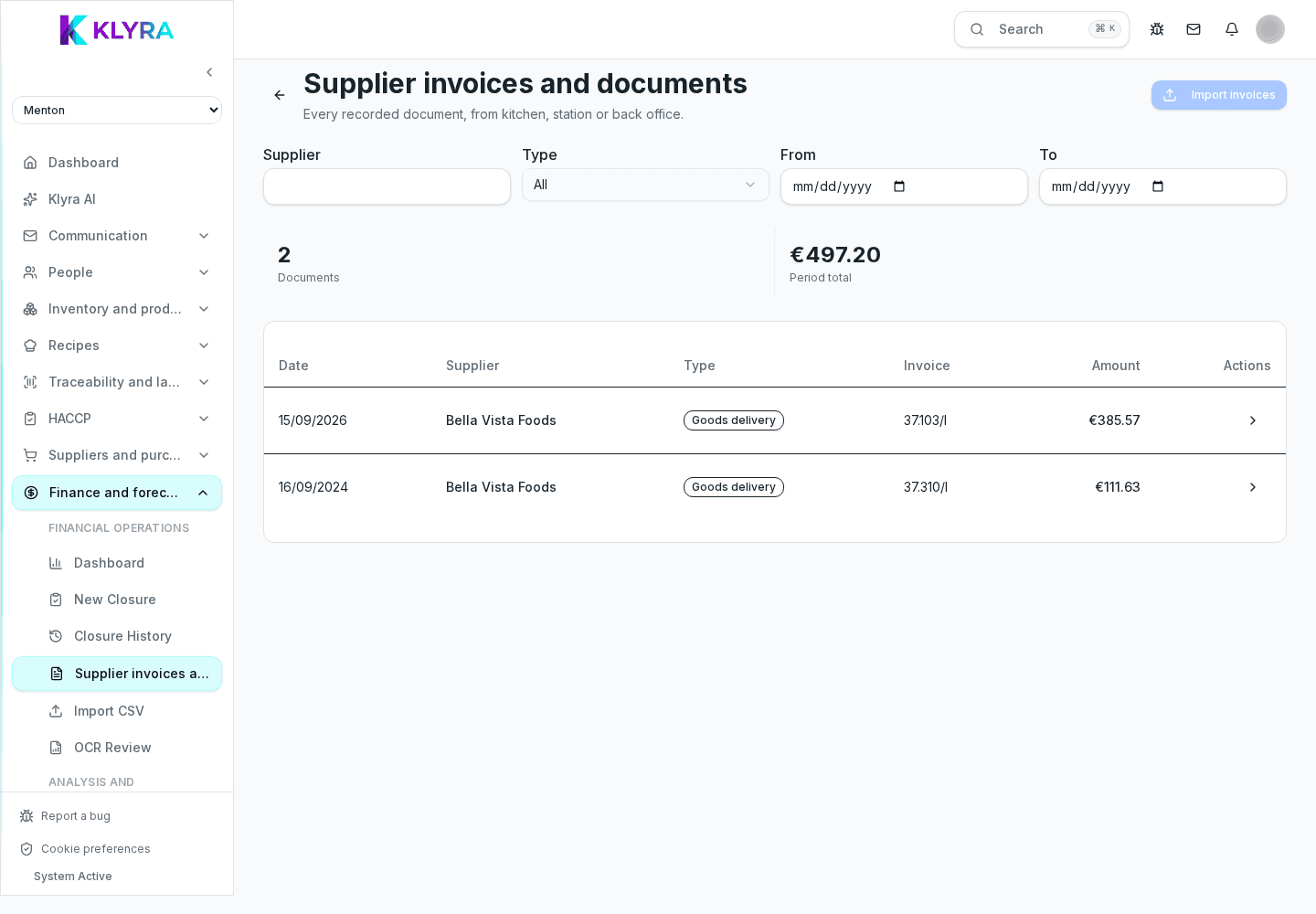
KlyraOS importa dati contabili da file strutturati, tipicamente in formato tabellare, purché contengano almeno data, importo e metodo o categoria del movimento. Un formato non conforme viene segnalato prima di completare l’importazione.
Durante l’importazione devi indicare a quale campo di KlyraOS corrisponde ogni colonna del file, ad esempio quale colonna riporta la data e quale l’importo. La mappatura può essere salvata per riutilizzarla nelle importazioni successive dallo stesso commercialista o gestionale.
Prima di confermare, KlyraOS confronta le righe del file con i movimenti già presenti nel periodo indicato e segnala le possibili sovrapposizioni, così puoi scegliere se saltarle o sostituirle consapevolmente.
Dopo ogni importazione conviene controllare il totale importato rispetto al totale atteso dal documento originale, per intercettare subito righe scartate per errori di formato.
Posso importare più periodi in un’unica operazione?
Sì, purché il file indichi chiaramente la data di ciascun movimento; KlyraOS li distribuisce automaticamente nei periodi corretti.
L’importazione modifica le chiusure di cassa già registrate?
No, l’importazione aggiunge dati contabili distinti e non sovrascrive le chiusure inserite manualmente, salvo scelta esplicita in caso di duplicati.
Posso salvare la mappatura per usarla ogni mese?
Sì, la mappatura delle colonne può essere salvata e riutilizzata per import ricorrenti dallo stesso formato file.
Cosa faccio se il commercialista usa un formato diverso ogni volta?
Puoi rimappare le colonne a ogni importazione: l’operazione richiede solo pochi minuti anche senza mappatura salvata.
Questa guida ti è stata utile?
Hai ancora bisogno di aiuto?
Descrivi il problema: alleghiamo in automatico pagina, sede, organizzazione e ruolo.
Contatta l’assistenza