Come fotografare le etichette dei prodotti dopo aver confermato una ricezione per creare lotti con scadenza e stampare le etichette in un colpo solo.
Subito dopo aver confermato una ricezione, KlyraOS propone di creare i lotti per i prodotti tracciabili fotografando le etichette delle confezioni: la foto legge scadenza e lotto fornitore, li abbina automaticamente alla riga giusta e permette di stampare le etichette del lotto senza ridigitare nulla.
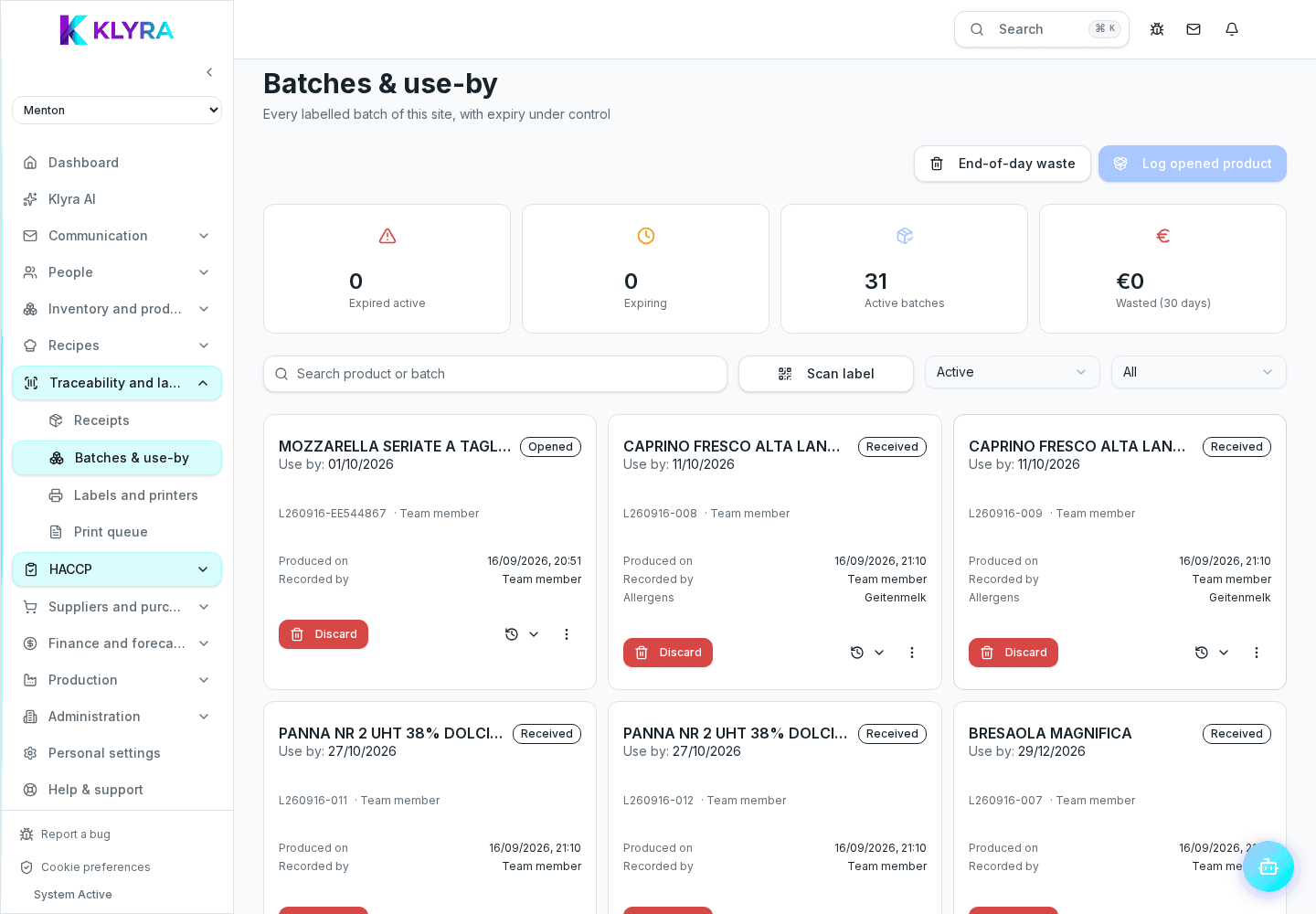
Appena confermi la ricezione, sotto il riepilogo compare la scheda per creare i lotti delle righe consegnate. Ogni riga del documento è già presente ed è selezionata di default, pronta per ricevere una data di scadenza.
Puoi fotografare le etichette dei prodotti appena arrivati: il sistema legge automaticamente la data di scadenza (DLC) o il termine minimo di conservazione (DDM), il codice lotto del fornitore e, quando presente, il nome prodotto, per abbinare la lettura alla riga corretta della consegna.
Se l’etichetta letta riporta solo un codice e una data senza nome prodotto, per esempio la stampigliatura sul fondo di una lattina, la lettura resta in sospeso finché non la assegni manualmente alla riga giusta dall’elenco delle letture da assegnare.
Per ogni riga puoi comunque inserire o correggere a mano la data di scadenza, il codice lotto fornitore e il formato della confezione (per esempio 1 L o cassa da 5 kg). Il numero di confezioni indica quante etichette e quanti QR distinti verranno generati: ogni confezione fisica ricevuta diventa un lotto con la propria etichetta stampabile.
Puoi anche escludere dalla creazione una riga che non vuoi tracciare in quel momento, deselezionandola: resterà comunque nella ricezione, ma non genererà un lotto.
Le righe incluse sono pronte con una data di scadenza oppure con un’esenzione confermata; il contatore mostra quante righe sono pronte e quante mancano ancora di data prima di poter procedere. Confermando la creazione, KlyraOS genera un lotto per ogni confezione indicata e avvia subito la stampa delle relative etichette, senza dover passare da una coda di stampa separata.
Se una stampa non va a buon fine, per esempio per una stampante non raggiungibile, KlyraOS segnala quali prodotti non sono stati stampati così puoi ristamparli manualmente.
Devo per forza fotografare le etichette per creare i lotti?
No, puoi anche inserire manualmente scadenza e lotto fornitore su ogni riga senza usare la fotocamera; la foto serve solo a velocizzare l’inserimento.
Cosa succede se una foto riporta solo un codice senza nome prodotto?
La lettura compare tra quelle da assegnare manualmente: scegli dall’elenco a quale riga della consegna appartiene prima di confermare la creazione.
Perché posso indicare più confezioni per la stessa riga?
Perché ogni confezione fisica arrivata diventa un lotto distinto con la propria etichetta e il proprio QR, utile quando la stessa consegna contiene più colli dello stesso prodotto con scadenze diverse.
Posso escludere un prodotto dalla creazione dei lotti?
Sì, deselezionando la riga non verrà generato alcun lotto per quel prodotto, ma la ricezione resta comunque confermata normalmente.
Le etichette dei lotti si stampano da sole?
Sì, appena confermi la creazione dei lotti la stampa parte automaticamente sulla stampante collegata, senza passare da una coda separata.
Cosa faccio se una stampa non riesce?
KlyraOS indica quali prodotti non sono stati stampati; puoi ristampare manualmente il lotto interessato dalla sua scheda.
Questa guida ti è stata utile?
Hai ancora bisogno di aiuto?
Descrivi il problema: alleghiamo in automatico pagina, sede, organizzazione e ruolo.
Contatta l’assistenza