Cómo fotografiar las etiquetas de los productos tras confirmar una recepción para crear lotes con caducidad e imprimir las etiquetas de una vez.
Justo después de confirmar una recepción, KlyraOS propone crear los lotes de los productos trazables fotografiando las etiquetas de los bultos: la foto lee la fecha de caducidad y el lote del proveedor, los asocia automáticamente a la línea correcta y permite imprimir las etiquetas del lote sin volver a teclear nada.
En cuanto confirmas la recepción, debajo del resumen aparece la tarjeta para crear los lotes de las líneas entregadas. Cada línea del documento ya está presente y seleccionada por defecto, lista para recibir una fecha de caducidad.
Puedes fotografiar las etiquetas de los productos recién llegados: el sistema lee automáticamente la fecha de caducidad (o de consumo preferente), el código de lote del proveedor y, cuando aparece, el nombre del producto, para asociar la lectura a la línea correcta de la entrega.
Si la etiqueta leída solo trae un código y una fecha sin nombre de producto, por ejemplo el marcado en el fondo de una lata, la lectura queda pendiente hasta que la asignes manualmente a la línea correcta desde la lista de lecturas por asignar.
En cada línea puedes seguir introduciendo o corrigiendo a mano la fecha de caducidad, el código de lote del proveedor y el formato del bulto (por ejemplo 1 L o caja de 5 kg). El número de bultos indica cuántas etiquetas y códigos QR distintos se generarán: cada bulto físico recibido se convierte en un lote con su propia etiqueta imprimible.
También puedes excluir una línea de la creación desmarcándola si no quieres trazarla en ese momento: seguirá en la recepción, pero no generará ningún lote.
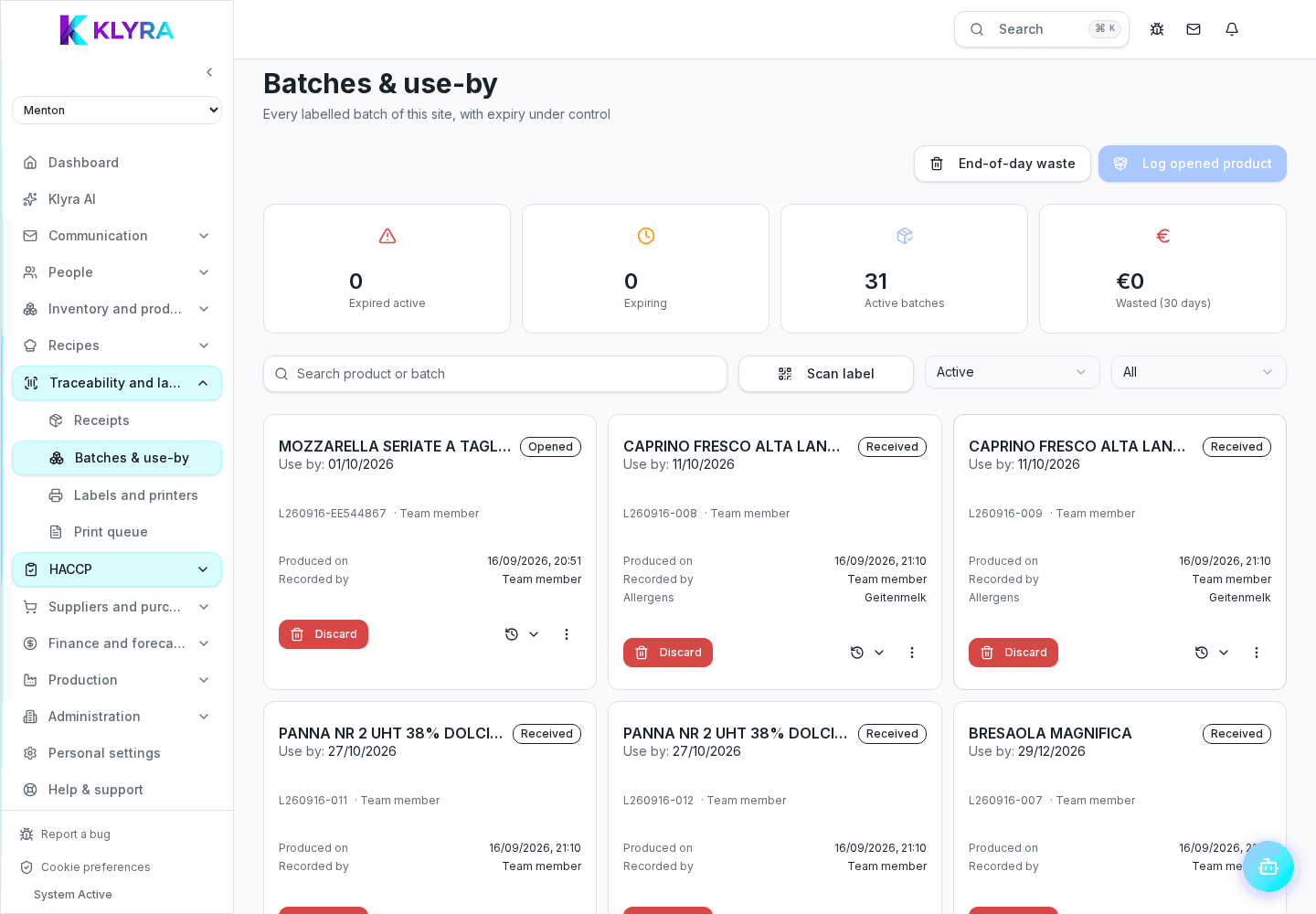
Las líneas incluidas están listas con una fecha de caducidad o una exención confirmada; el contador muestra cuántas líneas están listas y a cuántas les falta todavía la fecha antes de poder continuar. Al confirmar la creación, KlyraOS genera un lote por cada bulto indicado e inicia enseguida la impresión de las etiquetas correspondientes, sin pasar por una cola de impresión aparte.
Si una impresión falla, por ejemplo porque una impresora no está disponible, KlyraOS indica qué productos no se imprimieron para que puedas reimprimirlos manualmente.
¿Tengo que fotografiar obligatoriamente las etiquetas para crear los lotes?
No. Puedes introducir manualmente la caducidad cuando corresponda o confirmar una exención legal, además del lote del proveedor; la foto solo agiliza la introducción de datos.
¿Qué pasa si una foto solo muestra un código sin nombre de producto?
La lectura aparece entre las que hay que asignar manualmente: elige a qué línea de la entrega pertenece antes de confirmar la creación.
¿Por qué puedo indicar varios bultos para la misma línea?
Porque cada bulto físico recibido se convierte en un lote distinto con su propia etiqueta y su propio QR, útil cuando la misma entrega trae varios bultos del mismo producto con distintas caducidades.
¿Puedo excluir un producto de la creación de lotes?
Sí, al desmarcar la línea no se generará ningún lote para ese producto, pero la recepción queda confirmada con normalidad.
¿Las etiquetas de lote se imprimen solas?
Sí, en cuanto confirmas la creación de los lotes, la impresión se inicia automáticamente en la impresora conectada, sin pasar por una cola aparte.
¿Qué hago si falla una impresión?
KlyraOS indica qué productos no se imprimieron; puedes reimprimir manualmente el lote afectado desde su ficha.
¿Te ha resultado útil esta guía?
¿Sigues necesitando ayuda?
Describe el problema: adjuntamos automáticamente página, local, organización y rol.
Contactar con soporte