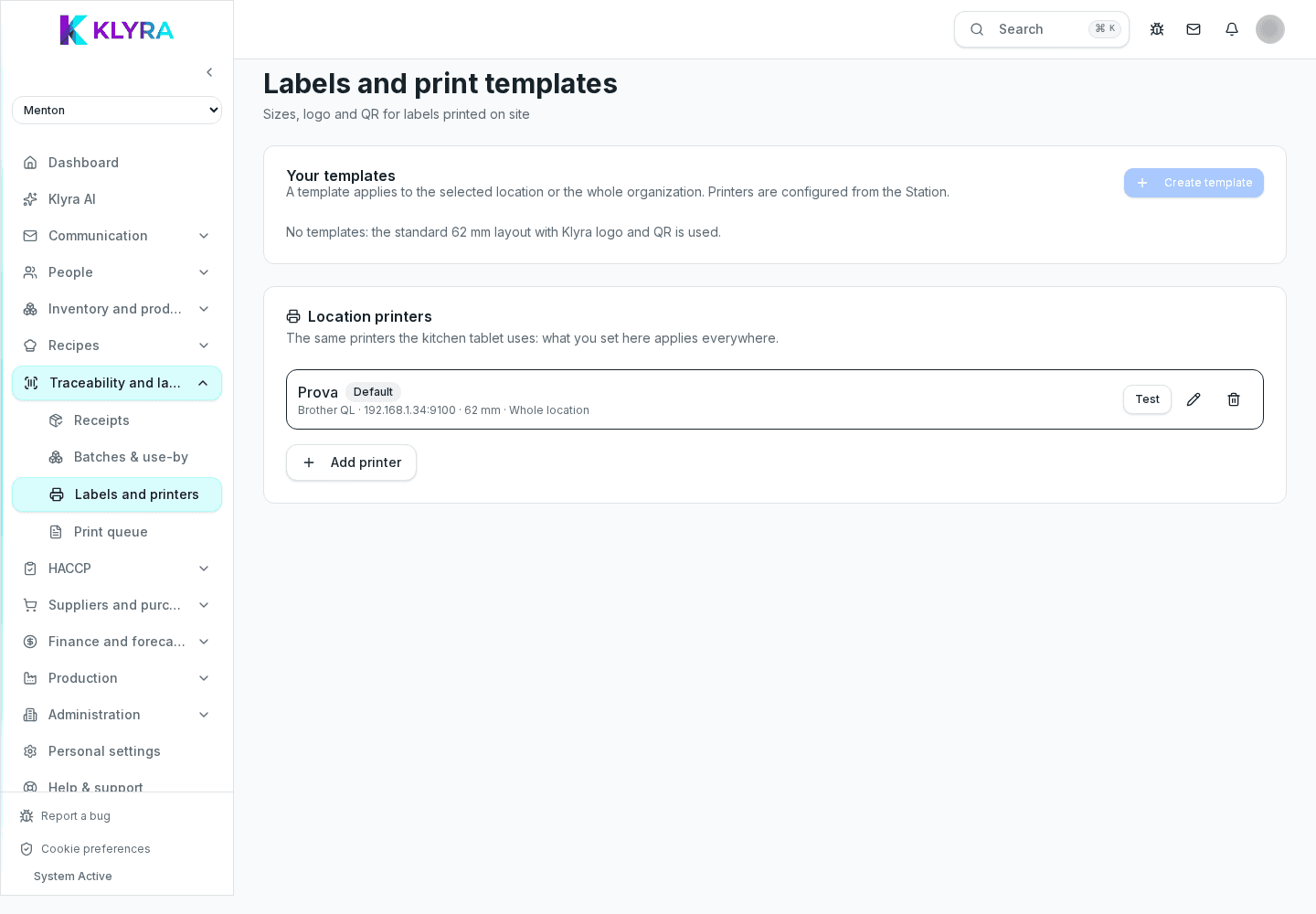
Come impostare modelli di etichetta HACCP conformi per rotoli da 62 mm, uguali per tutte le sedi.
Il modello di etichetta definisce quali informazioni compaiono su ogni stampa: nome prodotto, lotto, data di produzione, scadenza, allergeni e QR di tracciabilità. Impostare un modello unico per l’organizzazione garantisce etichette coerenti su tutte le sedi e conformi ai requisiti HACCP.
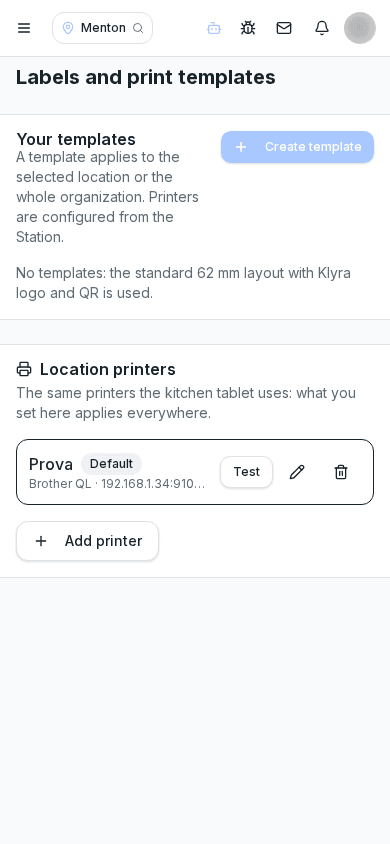
Ogni modello combina campi fissi, come nome prodotto e lotto, con campi calcolati automaticamente, come la data di scadenza derivata dalla shelf life della ricetta o del prodotto. Puoi scegliere quali campi mostrare e in che ordine, per rispettare il layout del rotolo da 62 mm senza tagliare il testo.
Puoi creare preset diversi per contesti diversi: un’etichetta per il prodotto aperto in cella, una per il semilavorato di produzione, una per la porzione destinata alla vendita. Ogni preset resta collegato al modello base ma può nascondere o aggiungere campi specifici.
Il modello impostato a livello di organizzazione viene proposto automaticamente in tutte le sedi, così un’ispezione può contare su etichette identiche ovunque. Una sede può comunque richiedere un’eccezione motivata, ma la modifica resta visibile all’amministratore centrale.
I rotoli Brother da 62 mm impongono un limite di larghezza: il modello include un’anteprima che mostra come il testo si dispone realmente sull’etichetta, evitando scoperte sgradite solo al momento della stampa fisica.
Posso avere modelli diversi per prodotti diversi?
Sì, puoi creare più preset collegati allo stesso modello base e assegnarli a categorie di prodotto specifiche.
Le sedi possono modificare il modello centrale?
Possono richiedere un’eccezione locale, ma il modello di riferimento resta gestito dall’amministratore di organizzazione.
Il modello calcola da solo la data di scadenza?
Sì, se la shelf life è impostata sulla scheda prodotto o ricetta, la scadenza in etichetta si calcola automaticamente dalla data di produzione.
Serve un modello diverso per il congelato?
È consigliato, perché la shelf life e talvolta gli allergeni evidenziati cambiano rispetto al prodotto fresco.
Questa guida ti è stata utile?
Hai ancora bisogno di aiuto?
Descrivi il problema: alleghiamo in automatico pagina, sede, organizzazione e ruolo.
Contatta l’assistenza