Come mappare le sedi collegate e associare i prodotti di cassa alle schede prodotto di KlyraOS per un food cost affidabile.
Perché le vendite alimentino correttamente magazzino e food cost, ogni prodotto venduto in cassa deve essere associato a una scheda prodotto o ricetta di KlyraOS. Senza questa mappatura le vendite arrivano ma restano scollegate dai consumi reali.
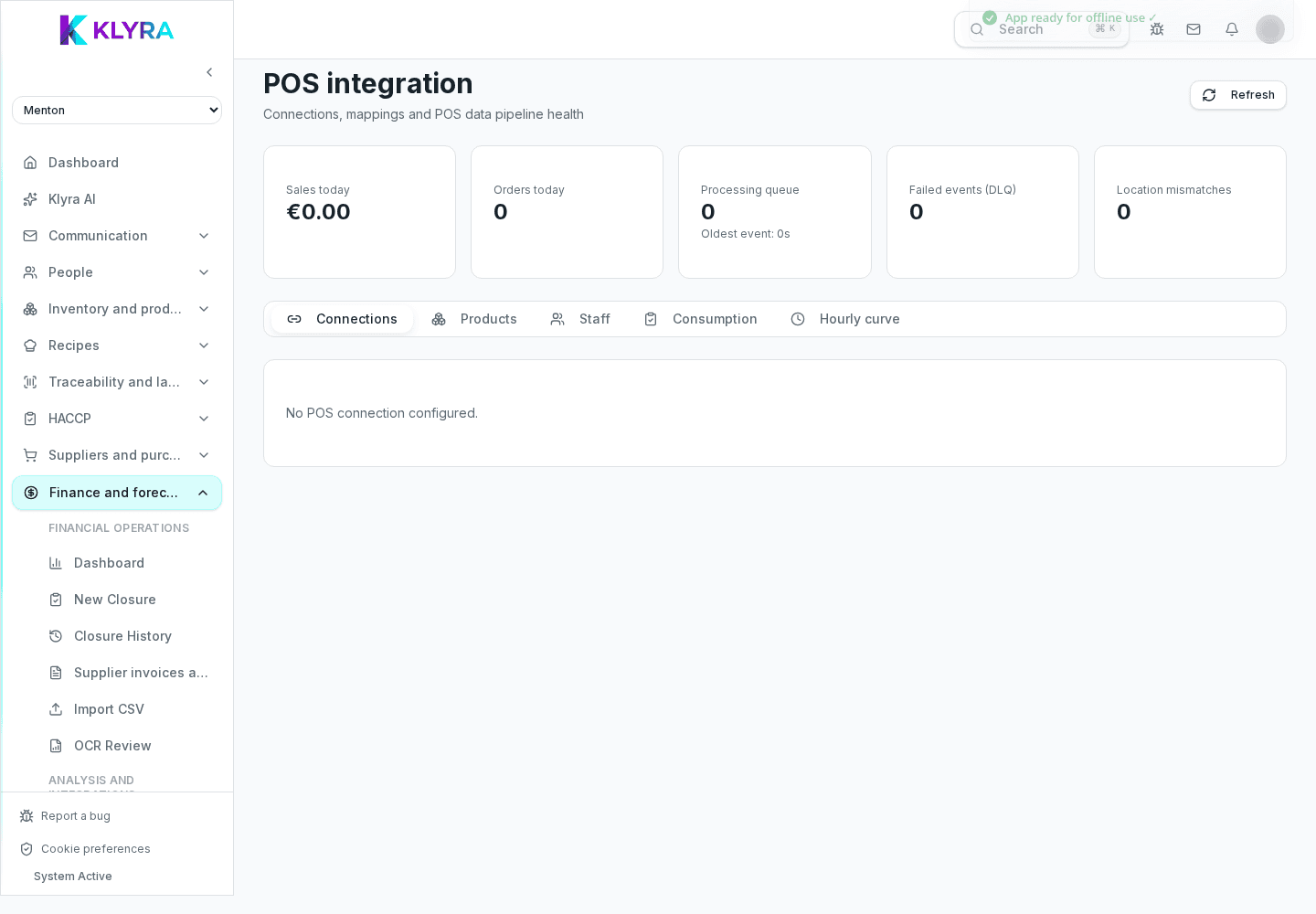
Ogni articolo di cassa ha un codice o un nome interno al POS che non coincide automaticamente con la scheda prodotto di KlyraOS. La mappatura collega i due elementi, così una vendita registrata in cassa scala automaticamente gli ingredienti previsti dalla ricetta.
Puoi associare manualmente ogni prodotto di cassa a una ricetta o a un prodotto del catalogo, oppure lasciare che KlyraOS proponga un abbinamento automatico basato sul nome quando la corrispondenza è evidente.
I prodotti venduti ma non ancora mappati compaiono in un elenco dedicato, per evitare che restino invisibili al food cost. Conviene controllarlo regolarmente, soprattutto dopo l’aggiunta di nuovi articoli al menu.
Oltre alla mappatura per singolo prodotto, puoi raggruppare gli articoli in categorie di vendita, utili per leggere l’andamento per famiglia di prodotto senza dover controllare ogni singola voce.
Ogni sede deve rifare la mappatura?
Sì, ogni sede ha la propria mappatura perché il catalogo di cassa può differire tra sedi.
Cosa succede se non mappo un prodotto?
La vendita viene comunque registrata nei totali, ma non scala automaticamente gli ingredienti collegati.
Posso associare più prodotti di cassa alla stessa ricetta?
Sì, è utile quando lo stesso piatto ha più varianti registrate come articoli distinti in cassa.
La mappatura influisce sui prezzi mostrati in cassa?
No, la mappatura riguarda solo il collegamento tra vendite e consumi in KlyraOS, non modifica i prezzi del POS.
Questa guida ti è stata utile?
Hai ancora bisogno di aiuto?
Descrivi il problema: alleghiamo in automatico pagina, sede, organizzazione e ruolo.
Contatta l’assistenza