Comment cartographier les établissements connectés et associer les produits de caisse aux fiches produit de KlyraOS pour un food cost fiable.
Pour que les ventes alimentent correctement le stock et le food cost, chaque produit vendu en caisse doit être associé à une fiche produit ou une recette de KlyraOS. Sans cette association, les ventes remontent mais restent déconnectées de la consommation réelle.
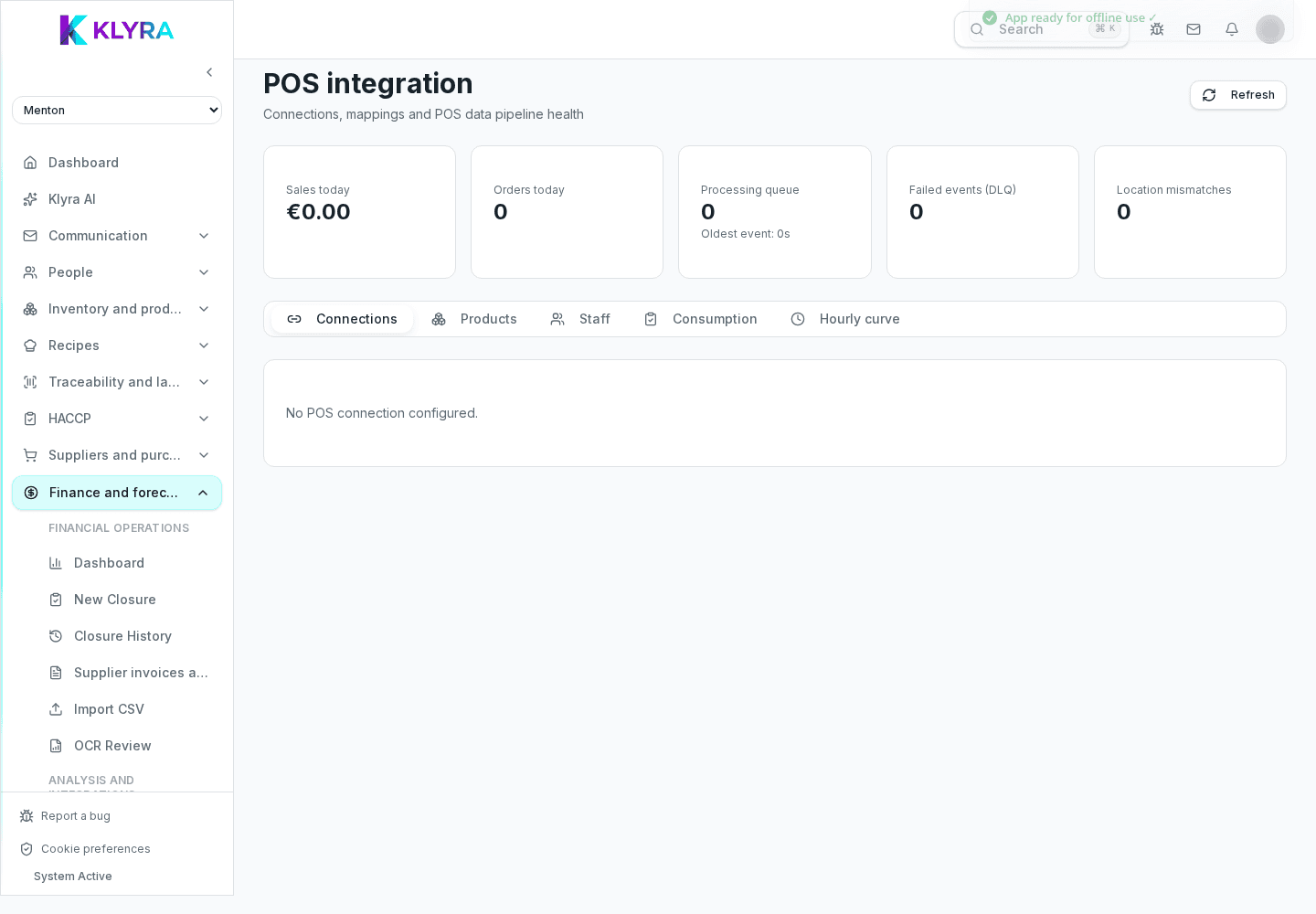
Chaque article de caisse possède un code ou un nom interne au POS qui ne correspond pas automatiquement à une fiche produit KlyraOS. L’association relie les deux, afin qu’une vente enregistrée en caisse déduise automatiquement les ingrédients de la recette.
Vous pouvez associer manuellement chaque produit de caisse à une recette ou un produit du catalogue, ou laisser KlyraOS proposer une correspondance automatique basée sur le nom lorsque c’est évident.
Les produits vendus mais pas encore associés apparaissent dans une liste dédiée, pour éviter qu’ils restent invisibles au food cost. Il convient de la vérifier régulièrement, surtout après l’ajout d’articles au menu.
Au-delà de l’association produit par produit, vous pouvez regrouper les articles en catégories de vente, utiles pour lire les tendances par famille de produit sans vérifier chaque ligne individuellement.
Chaque établissement doit-il refaire l’association ?
Oui, chaque établissement a sa propre association car le catalogue de caisse peut différer selon les sites.
Que se passe-t-il si je ne fais pas l’association d’un produit ?
La vente est tout de même enregistrée dans les totaux, mais elle ne déduit pas automatiquement les ingrédients liés.
Puis-je associer plusieurs produits de caisse à la même recette ?
Oui, c’est utile lorsqu’un même plat est enregistré comme plusieurs articles distincts en caisse.
L’association modifie-t-elle les prix affichés en caisse ?
Non, elle ne fait que relier les ventes à la consommation dans KlyraOS, sans jamais modifier les prix du POS.
Ce guide vous a-t-il été utile ?
Besoin d’aide supplémentaire ?
Décrivez le problème : page, site, organisation et rôle sont joints automatiquement.
Contacter l’assistance