Come risolvere i problemi più comuni con fotocamera, scanner dei lotti e stampante Brother collegata.
Fotocamera, scanner e stampanti sono i dispositivi più usati durante il servizio, quindi anche i più esposti a piccoli problemi di permessi o connessione. La maggior parte si risolve in pochi passaggi senza bisogno di assistenza tecnica.
Se l’app chiede l’accesso alla fotocamera e non succede nulla, il permesso è probabilmente stato negato nelle impostazioni del dispositivo. Va riattivato manualmente, perché l’app non può forzarlo da sola dopo un primo rifiuto.
Un codice QR danneggiato, troppo piccolo o con riflessi di luce è la causa più frequente di lettura fallita. Allontanare leggermente il dispositivo, pulire l’obiettivo e migliorare la luce sulla scritta spesso risolve senza bisogno di ristampare l’etichetta.
Se la stampante non risponde, verifica prima che sia accesa e collegata alla stessa rete del dispositivo che invia il comando. Un’etichetta bloccata nel rullo o un rotolo esaurito sono le cause più comuni dopo un controllo di rete.
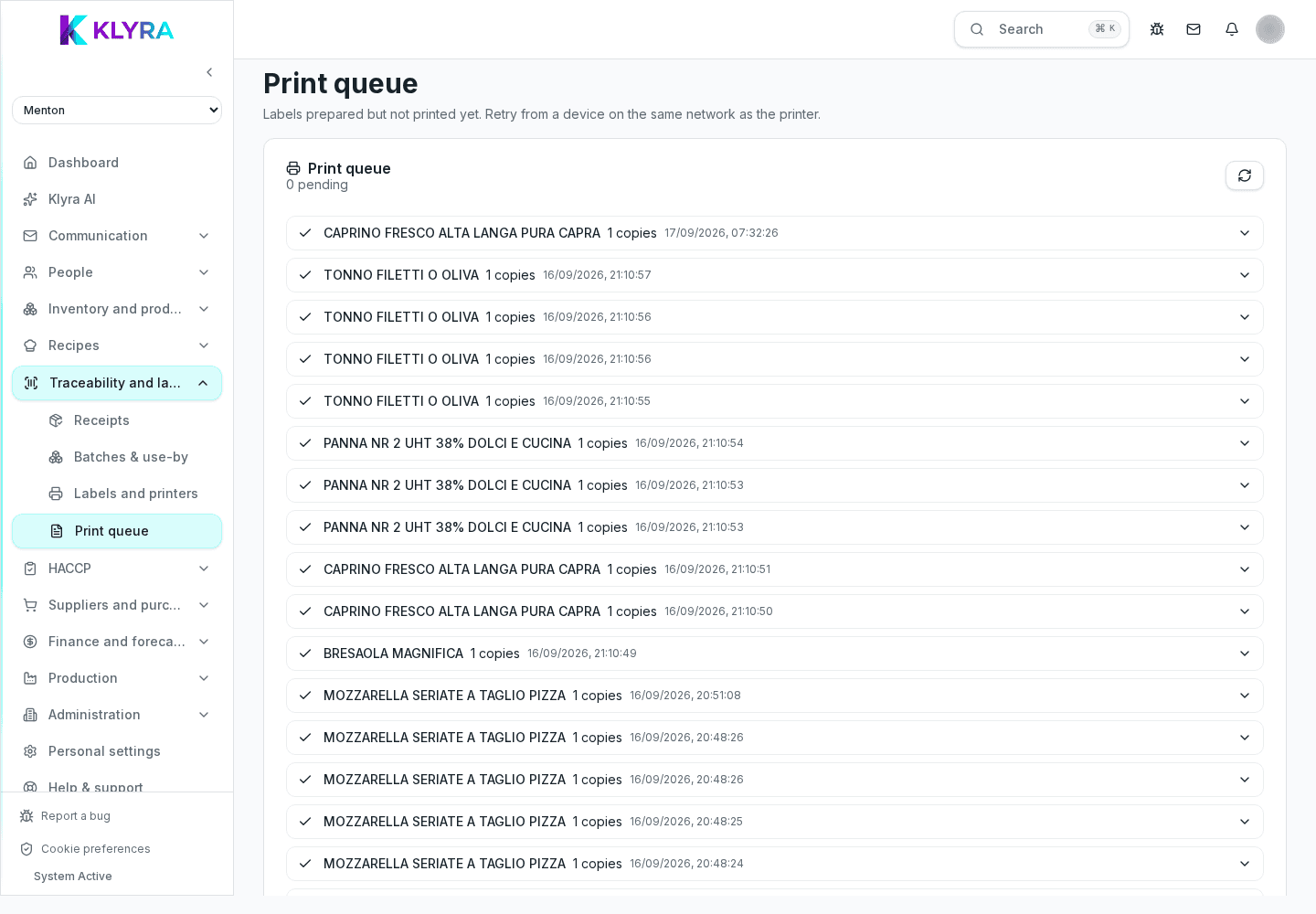
Se più etichette restano in attesa, un comando fermo nella coda può bloccare quelli successivi. Cancellare il singolo comando bloccato in genere sblocca la coda senza dover riavviare la stampante.
Perché la fotocamera funziona in altre app ma non in KlyraOS?
Il permesso fotocamera è concesso app per app: verifica nelle impostazioni del dispositivo che sia attivo specificamente per KlyraOS.
Serve una stampante specifica per KlyraOS?
Sì. Al momento KlyraOS supporta Brother QL-810Wc sulla rete locale con rotolo continuo da 62 mm. La compatibilità con altri modelli è in arrivo.
Come faccio a sapere se il problema è della stampante o della rete?
Prova a stampare da un altro dispositivo sulla stessa rete: se funziona, il problema è nel dispositivo di partenza, non nella stampante.
Questa guida ti è stata utile?
Hai ancora bisogno di aiuto?
Descrivi il problema: alleghiamo in automatico pagina, sede, organizzazione e ruolo.
Contatta l’assistenza