Le cause più frequenti di una schermata vuota o bloccata e i passaggi per risolverla in pochi minuti.
Una pagina che resta vuota o non si aggiorna è quasi sempre legata a rete instabile, cache locale o versione dell’app non aggiornata, non a una perdita di dati. Prima di contattare l’assistenza vale la pena provare i controlli rapidi descritti qui, che risolvono la maggior parte dei casi.
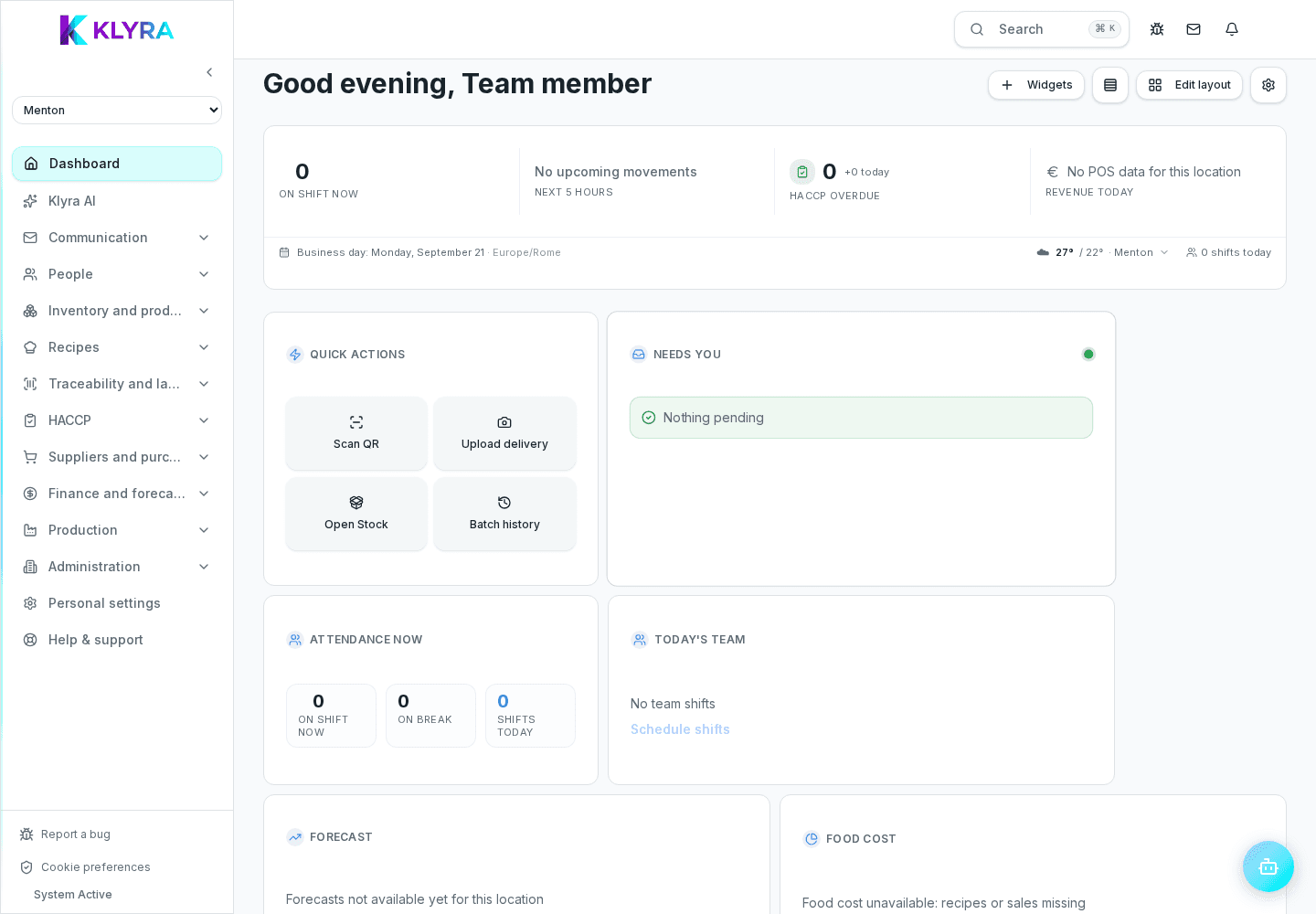
Controlla per prima cosa la connessione di rete del dispositivo: una rete Wi-Fi debole o un dato mobile instabile è la causa più comune di pagine che non caricano correttamente. Riavviare l’app o ricaricare la pagina risolve la maggior parte dei blocchi temporanei.
KlyraOS rilascia aggiornamenti regolari: una versione troppo vecchia dell’app può mostrare schermate incomplete o bloccarsi su alcune funzioni nuove. Controlla nello store del tuo dispositivo se è disponibile un aggiornamento.
Se il problema persiste dopo un riavvio, può trattarsi di dati temporanei corrotti salvati sul dispositivo. Sulla versione web, svuotare la cache del browser per il sito risolve la maggior parte di questi casi senza toccare alcun dato salvato sul server.
Se dopo aver riavviato, aggiornato l’app e verificato la rete il problema resta identico su più dispositivi, non è più un problema locale: segnalalo con la coccinella indicando la schermata esatta e l’orario in cui è successo.
Rischio di perdere dati se la pagina resta vuota?
No, i dati già salvati restano sul server: il problema riguarda solo la visualizzazione sul dispositivo.
Serve disinstallare e reinstallare l’app per risolvere?
Nella maggior parte dei casi basta riavviare l’app o svuotare la cache; la reinstallazione è utile solo se il problema persiste.
Come faccio a sapere se è un problema mio o generale?
Chiedi a un collega su un altro dispositivo o un’altra rete: se il problema è solo tuo, è quasi certamente locale.
Questa guida ti è stata utile?
Hai ancora bisogno di aiuto?
Descrivi il problema: alleghiamo in automatico pagina, sede, organizzazione e ruolo.
Contatta l’assistenza