Come inviare una segnalazione efficace all’assistenza KlyraOS e monitorare lo stato della tua richiesta.
Il pulsante a forma di coccinella presente in ogni schermata di KlyraOS apre un canale diretto con l’assistenza, con lo schermo e alcune informazioni tecniche già allegate automaticamente. Una segnalazione ben fatta viene risolta molto più rapidamente di una descrizione generica.
Quando apri la coccinella, KlyraOS allega automaticamente la schermata su cui ti trovi, il tuo ruolo, la sede attiva e informazioni tecniche sul dispositivo: questo evita di dover spiegare tutto da zero e velocizza l’analisi da parte del supporto.
Descrivi cosa stavi cercando di fare, cosa ti aspettavi e cosa è successo invece: un messaggio con questi tre elementi permette al supporto di riprodurre il problema senza dover fare avanti e indietro con altre domande.
Ogni segnalazione inviata riceve un numero di riferimento e resta consultabile nella sezione richieste di assistenza, dove puoi vedere se è stata presa in carico, se serve un’informazione aggiuntiva da parte tua o se è stata risolta.
La coccinella è il canale più efficace per problemi tecnici e malfunzionamenti perché porta con sé il contesto dello schermo; per richieste commerciali o di fatturazione è preferibile invece la sezione abbonamento.
Quanto tempo impiega il supporto a rispondere?
I tempi variano in base alla gravità del problema segnalato; le richieste bloccanti vengono prese in carico con priorità.
Posso segnalare un problema anche da Station?
Sì, la coccinella è disponibile anche sui tablet condivisi usati in sede.
Serve allegare screenshot manualmente?
No, la schermata viene allegata automaticamente; puoi comunque aggiungere altre foto se utili, ad esempio di un dispositivo fisico.
Questa guida ti è stata utile?
Hai ancora bisogno di aiuto?
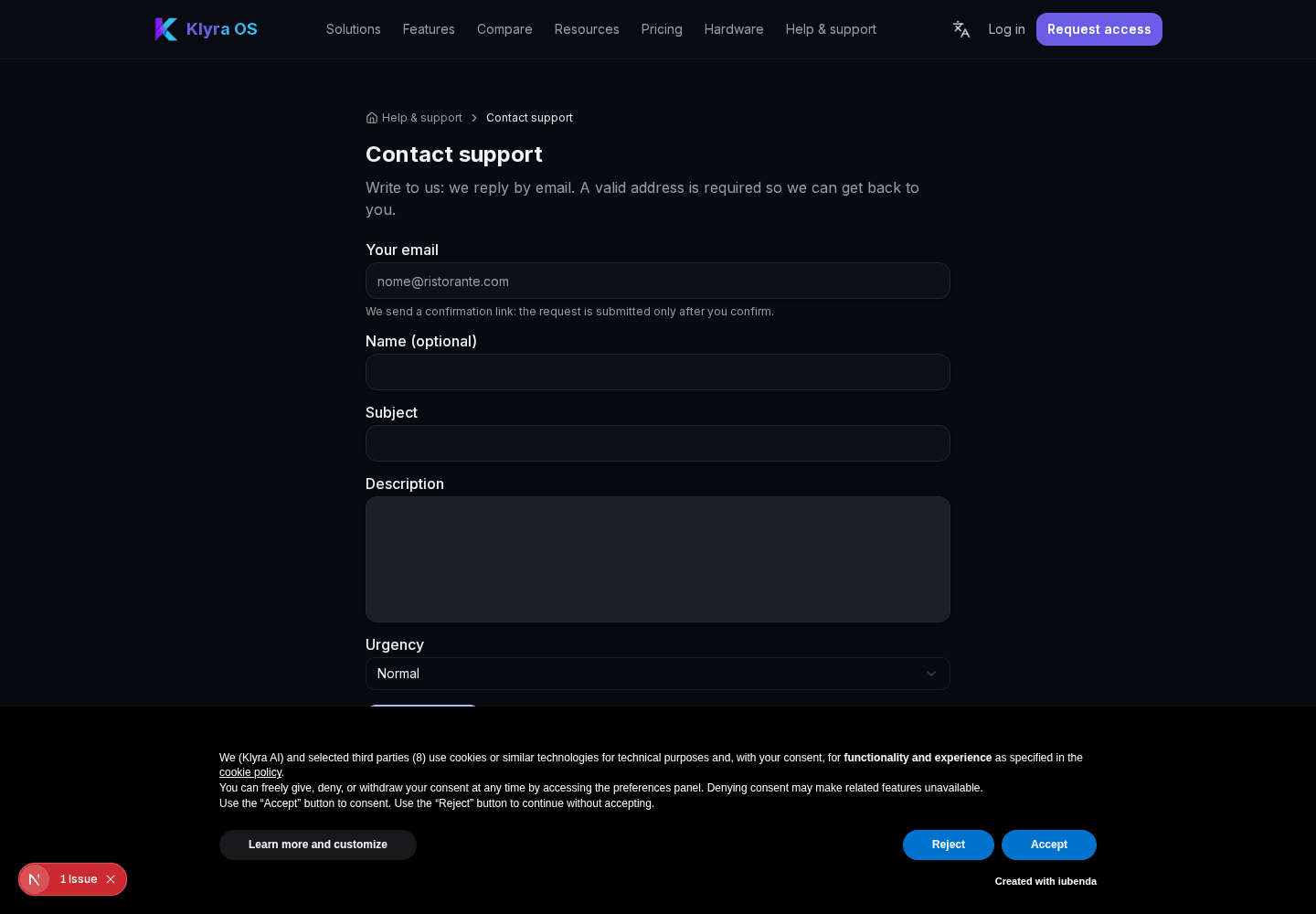
Descrivi il problema: alleghiamo in automatico pagina, sede, organizzazione e ruolo.
Contatta l’assistenza