La mansione aiuta il Planner; il preset di accesso si sceglie separatamente durante invito o configurazione.
La mansione descrive il lavoro svolto, mentre il preset è una scelta separata che propone un pacchetto di permessi. KlyraOS può suggerire preset pertinenti in base alla mansione, ma non li applica automaticamente: chi invita deve scegliere e confermare.
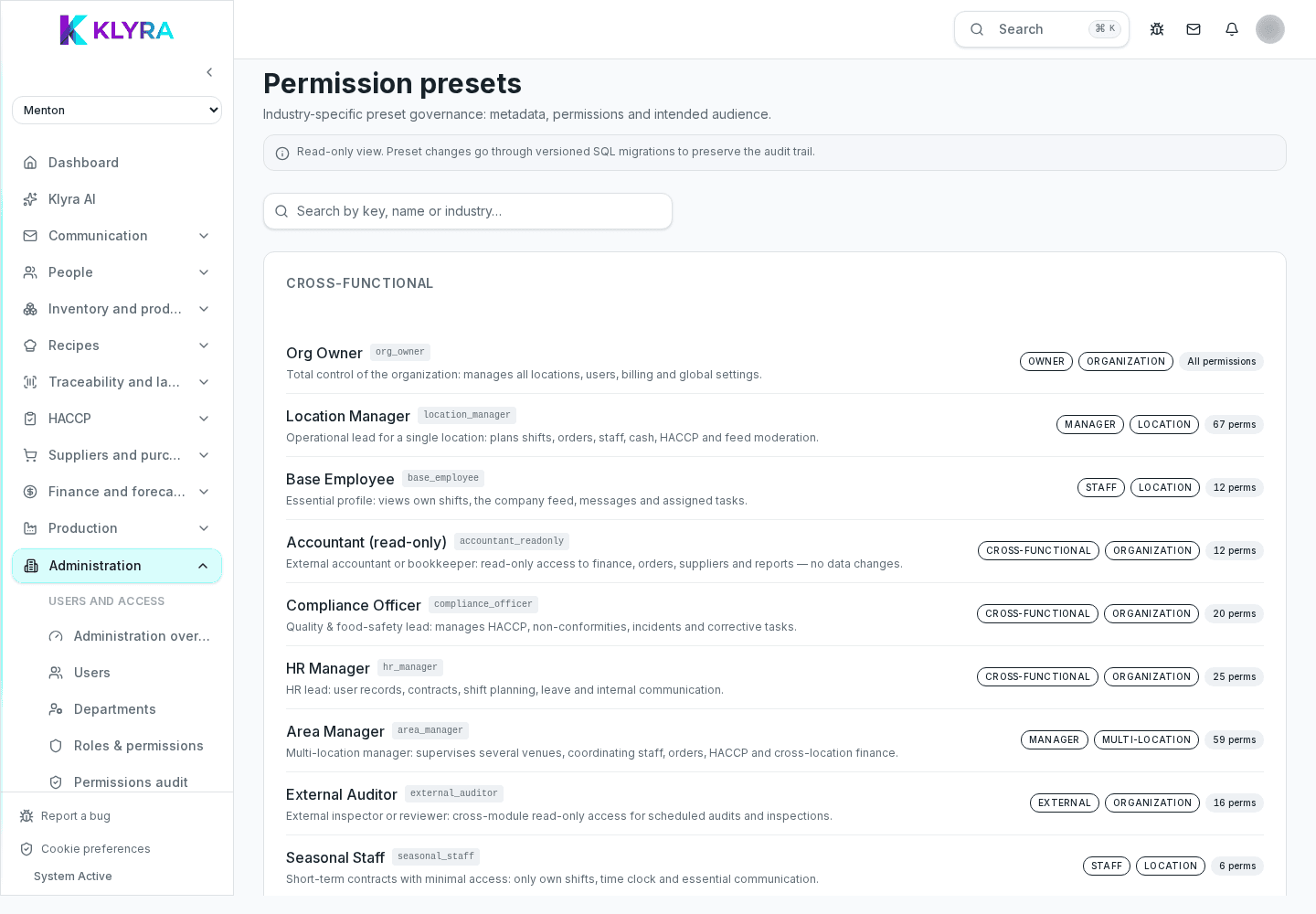
La mansione descrive il lavoro concreto della persona ed è usata anche nella pianificazione dei turni, per capire quante persone con una certa competenza servono in un dato momento. Non assegna permessi da sola: serve una scelta esplicita del preset o delle autorizzazioni.
Un cuoco, per esempio, ottiene di norma accesso a ricette e produzione ma non alla cassa, mentre un cameriere vede la cassa e la sala ma non i costi delle ricette.
Il flusso di invito propone preset adatti: un pacchetto di permessi già pronto che copre la maggior parte dei casi reali. Usare i preset velocizza l’onboarding, perché non devi decidere permesso per permesso ogni volta che assumi qualcuno.
Se una persona ha esigenze diverse dal preset standard, puoi attivare o togliere singoli permessi dalla sua scheda senza cambiarle la mansione. È utile, ad esempio, per un cameriere che deve anche registrare le temperature HACCP o per un cuoco che gestisce anche gli ordini ai fornitori.
Le modifiche puntuali restano legate alla persona, non alla mansione: se in futuro cambi la mansione di qualcun altro, le eccezioni fatte in precedenza non si propagano.
Le eccezioni funzionano bene per casi singoli o temporanei. Se invece più persone con la stessa mansione hanno sistematicamente bisogno degli stessi permessi aggiuntivi, vale la pena segnalarlo a chi configura l’organizzazione: potrebbe convenire rivedere la mansione stessa.
Cambiare mansione toglie automaticamente i vecchi permessi?
No. Mansione e preset sono separati: dopo il cambio, verifica e modifica esplicitamente il preset o i permessi se necessario.
Posso creare una mansione personalizzata?
Le mansioni disponibili sono quelle previste dall’organizzazione: per casi particolari conviene usare i permessi puntuali sulla persona.
I preset sono uguali per tutte le sedi?
Sì, il preset dipende dalla mansione scelta, non dalla sede in cui la persona lavora.
Come capisco quali permessi include un preset?
Dalla scheda della persona puoi vedere l’elenco dei permessi attivi, distinguendo quelli di base dalla mansione da quelli aggiunti a mano.
Questa guida ti è stata utile?
Hai ancora bisogno di aiuto?
Descrivi il problema: alleghiamo in automatico pagina, sede, organizzazione e ruolo.
Contatta l’assistenza