Come creare ruoli su misura basati su un preset di settore e attivare o togliere singoli permessi per categoria.
Oltre ai preset di mansione assegnati alla singola persona, un amministratore può creare ruoli personalizzati per l'intera organizzazione, partire da un preset di settore e regolare i permessi categoria per categoria, per riutilizzarli su più persone.
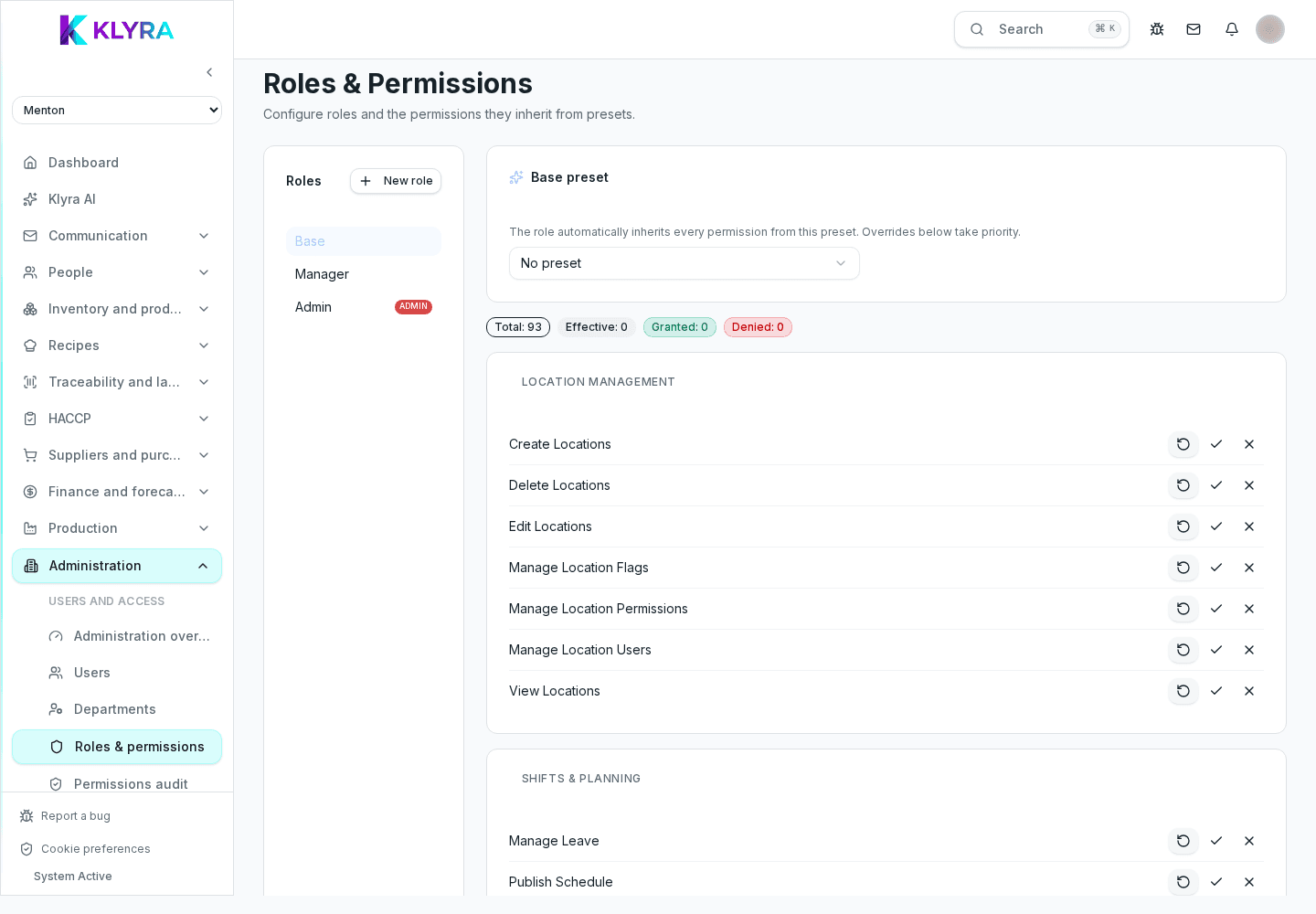
KlyraOS propone preset di permessi pensati per settori e figure tipiche della ristorazione. Un ruolo personalizzato parte da uno di questi preset come base, ma resta modificabile: puoi dargli un nome proprio, un livello di gerarchia e un elenco di permessi diverso dal preset originale.
Dalla gestione ruoli scegli un nome, un livello numerico che ne definisce la posizione nella gerarchia e, facoltativamente, un preset di settore da cui partire. Il ruolo creato è disponibile per essere assegnato a qualsiasi persona dell'organizzazione.
I permessi sono organizzati per categorie, per esempio magazzino, HACCP o turni. Per ciascun permesso puoi vedere se è ereditato dal preset, concesso esplicitamente o revocato, e cambiarne lo stato senza toccare gli altri permessi della stessa categoria.
Modificare un ruolo personalizzato cambia i permessi di tutte le persone che lo usano, mentre le eccezioni assegnate direttamente a una persona restano individuali. Usa il ruolo per regole condivise, i permessi puntuali per casi singoli.
Un ruolo personalizzato sostituisce mansione e livello di una persona?
No, si affianca: livello e mansione restano campi separati, il ruolo personalizzato definisce l'insieme di permessi applicato.
Posso creare più ruoli basati sullo stesso preset di settore?
Sì, puoi partire più volte dallo stesso preset e differenziare i permessi in ruoli diversi.
Modificare un ruolo ha effetto immediato su chi lo usa già?
Sì, il cambiamento si applica subito a tutte le persone a cui è assegnato quel ruolo.
Questa guida ti è stata utile?
Hai ancora bisogno di aiuto?
Descrivi il problema: alleghiamo in automatico pagina, sede, organizzazione e ruolo.
Contatta l’assistenza