Cómo organizar los controles diarios, asignarlos al equipo y no pasar por alto ningún plazo APPCC.
Un plan de autocontrol APPCC resulta manejable cuando cada tarea tiene un responsable, una franja horaria y un recordatorio. KlyraOS convierte el manual en papel en una lista de tareas diarias asignadas al equipo, con visibilidad inmediata de lo que falta por hacer.
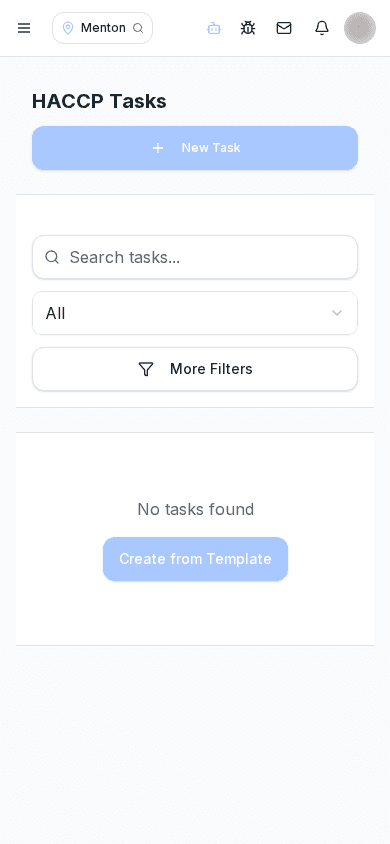
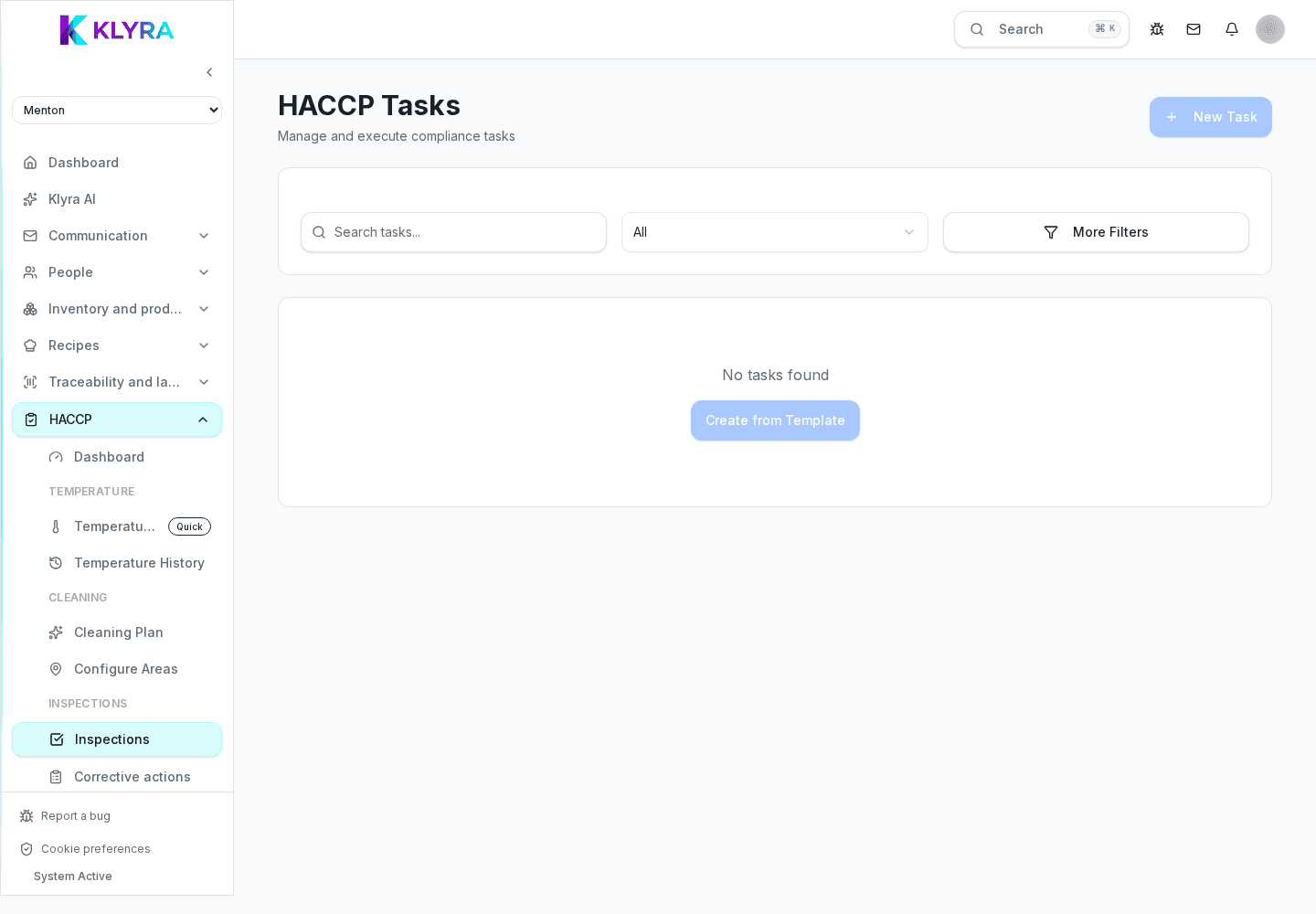
Cada tarea APPCC se define una sola vez indicando frecuencia, franja horaria y rol responsable: a partir de ahí KlyraOS la genera automáticamente cada día, semana o mes según las reglas configuradas.
Puedes agrupar las tareas por zona (cocina, barra, almacén) para que el personal vea solo lo que corresponde a su puesto, reduciendo el tiempo perdido buscando qué hacer.
Las tareas pueden asignarse a una persona concreta o a un rol, de modo que quien esté de turno ese día la vea aparecer en su lista. Un recordatorio avisa antes del vencimiento, evitando que un control se olvide durante el servicio.
Una tarea vencida y no completada permanece visible como retrasada hasta que se resuelve o se anula con un motivo. Así el registro no deja huecos silenciosos, algo útil en caso de inspección.
Cada tarea completada registra automáticamente quién la realizó y cuándo, construyendo un registro consultable en cualquier momento sin tener que perseguir hojas de papel.
¿Las tareas APPCC se pueden personalizar por local?
Sí, cada local puede tener su propio plan de autocontrol con tareas, frecuencias y zonas distintas, gestionadas de forma independiente.
¿Quién puede marcar una tarea como completada?
La persona o el rol al que está asignada; los responsables pueden intervenir para corregirla o completarla en nombre de otro.
¿Qué pasa si olvido un control?
La tarea permanece visible como retrasada en el registro hasta que se completa o se anula con un motivo, sin desaparecer nunca en silencio.
¿Puedo exportar el registro de tareas para una inspección?
Sí, el registro se puede consultar y exportar por periodo, zona o persona, listo para mostrar durante un control.
¿Te ha resultado útil esta guía?
¿Sigues necesitando ayuda?
Describe el problema: adjuntamos automáticamente página, local, organización y rol.
Contactar con soporte