Qué hacer cuando recetas, pedidos o informes no aparecen: casi siempre es cuestión de local activo o permisos.
La causa más frecuente de que un dato «desaparezca» de KlyraOS no es una pérdida de información, sino el local activo equivocado o un permiso no asignado a la persona que busca ese dato. Comprobar estos dos puntos resuelve la mayoría de las incidencias.
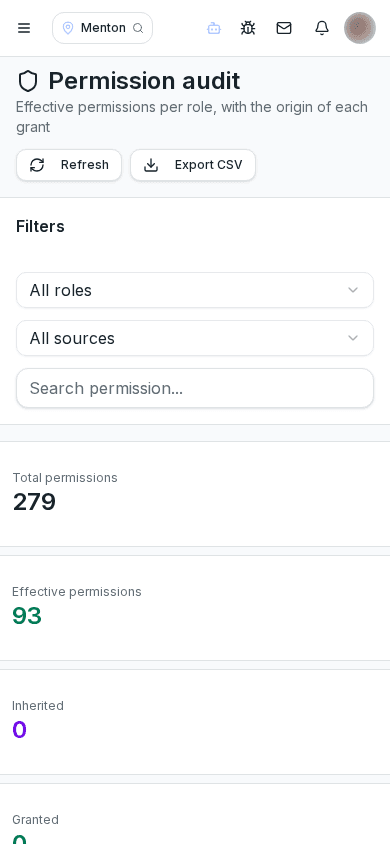
KlyraOS muestra los datos del local seleccionado en ese momento: si trabajas en varios locales, un pedido o un empleado registrado en otro local no aparecerá hasta que cambies el local activo desde el selector de la parte superior de la app.
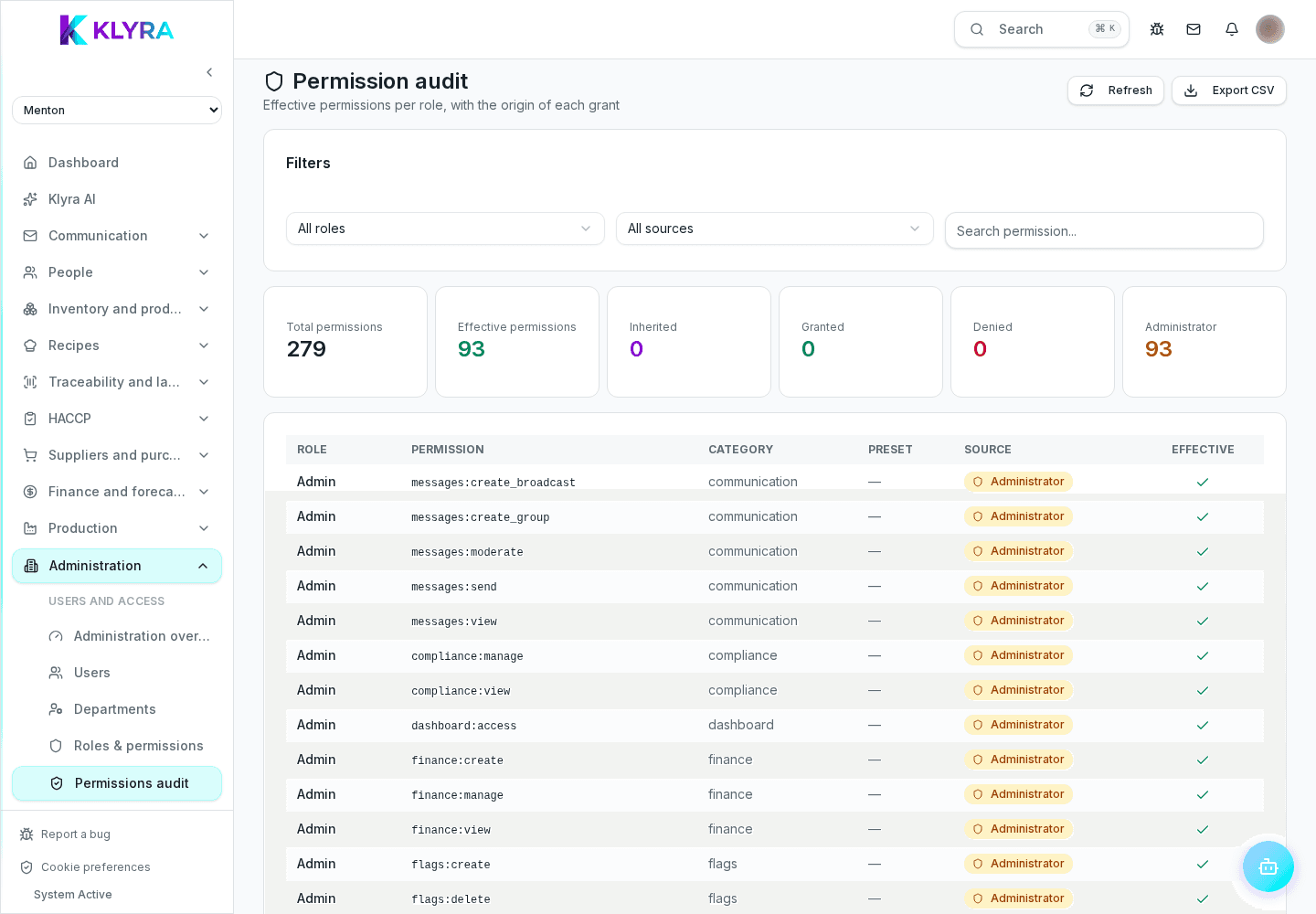
Algunas secciones solo son visibles para quien tiene el permiso específico asignado, independientemente de su rol general: un responsable de sala sin el permiso de almacén no verá la sección de inventario, aunque trabaje allí todos los días.
Los informes y listados suelen tener un filtro de fecha o categoría aplicado por defecto: un dato real puede parecer «que falta» simplemente porque el filtro activo lo excluye, no porque no exista en el sistema.
Si has comprobado local, permisos y filtros y el dato sigue sin aparecer aun estando seguro de que existe, comunícalo con la mariquita describiendo exactamente qué buscabas y dónde esperabas encontrarlo.
¿Cómo cambio rápidamente el local activo?
Usa el selector de local en la parte superior de la app: siempre es visible si tienes acceso a más de un local.
¿Quién puede ver y cambiar mis permisos?
Los propietarios y administradores con permiso de gestión de usuarios pueden ver y cambiar los permisos de cada persona.
¿Un filtro guardado puede ocultar datos incluso después de reiniciar la app?
Sí, algunos filtros permanecen activos hasta que los cambias manualmente, incluso tras reiniciar la app.
¿Te ha resultado útil esta guía?
¿Sigues necesitando ayuda?
Describe el problema: adjuntamos automáticamente página, local, organización y rol.
Contactar con soporte