Cómo enviar una incidencia eficaz al soporte de KlyraOS y seguir el estado de tu solicitud.
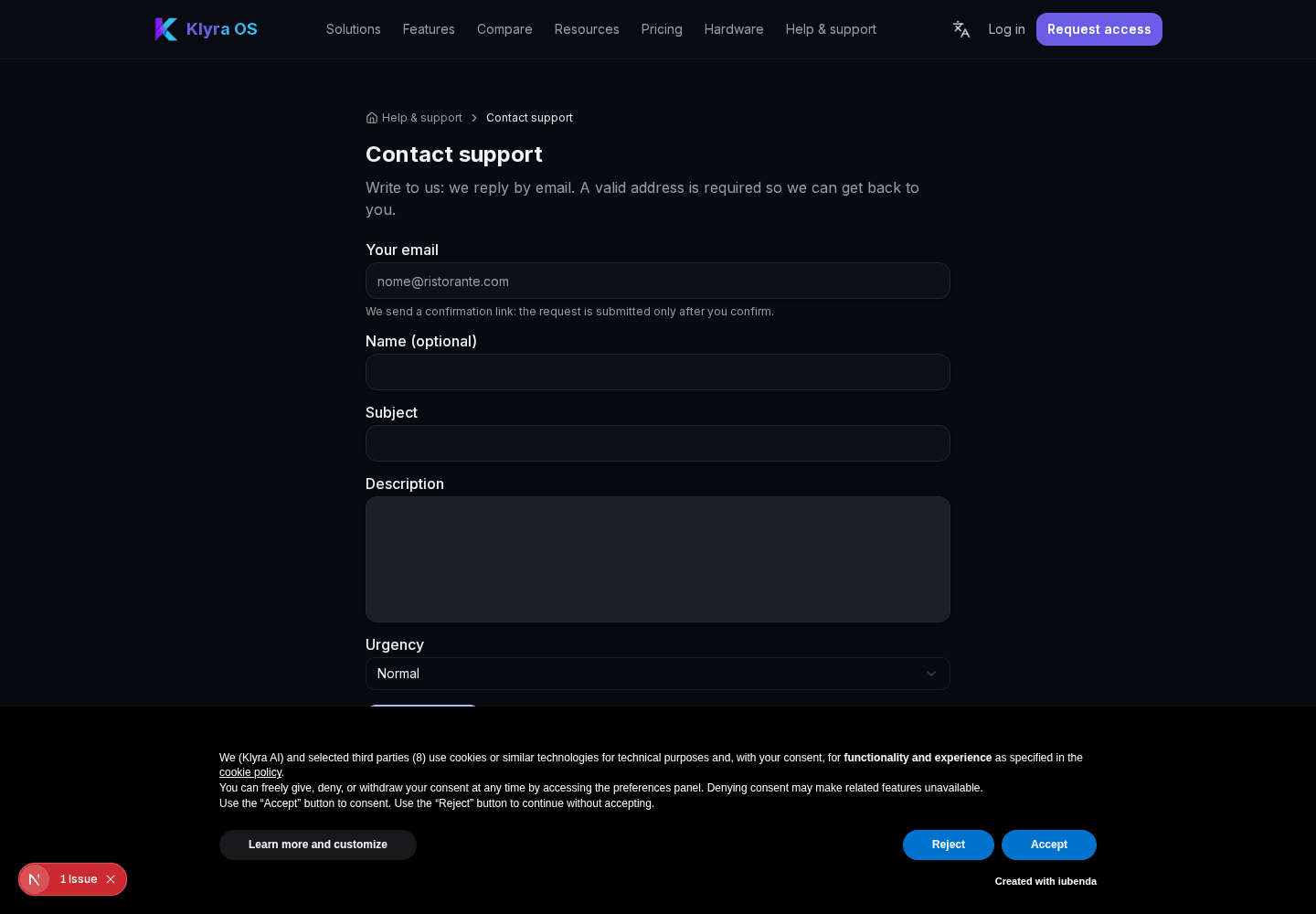
El botón con forma de mariquita presente en cada pantalla de KlyraOS abre un canal directo con el soporte, con la pantalla y cierta información técnica adjuntadas automáticamente. Una incidencia bien redactada se resuelve mucho más rápido que una descripción genérica.
Al abrir la mariquita, KlyraOS adjunta automáticamente la pantalla en la que estás, tu rol, el local activo e información técnica del dispositivo: esto evita tener que explicarlo todo desde cero y agiliza el análisis del soporte.
Describe qué intentabas hacer, qué esperabas que ocurriera y qué ocurrió en realidad: un mensaje con estos tres elementos permite al soporte reproducir el problema sin necesidad de ir y venir con más preguntas.
Cada incidencia enviada recibe un número de referencia y queda disponible en la sección de solicitudes de soporte, donde puedes ver si ya se está gestionando, si se necesita más información por tu parte o si ya se ha resuelto.
La mariquita es el canal más eficaz para problemas técnicos y averías porque incluye el contexto de la pantalla; para solicitudes comerciales o de facturación es preferible la sección de suscripción.
¿Cuánto tarda el soporte en responder?
El tiempo varía según la gravedad del problema comunicado; las solicitudes bloqueantes se atienden con prioridad.
¿Puedo comunicar un problema también desde Station?
Sí, la mariquita también está disponible en las tablets compartidas usadas en el local.
¿Hace falta adjuntar una captura de pantalla manualmente?
No, la pantalla se adjunta automáticamente; aun así puedes añadir otras fotos si son útiles, por ejemplo de un dispositivo físico.
¿Te ha resultado útil esta guía?
¿Sigues necesitando ayuda?
Describe el problema: adjuntamos automáticamente página, local, organización y rol.
Contactar con soporte