Que faire quand des recettes, commandes ou rapports n’apparaissent pas : presque toujours une question d’établissement ou de droits.
La raison la plus fréquente pour laquelle une donnée « disparaît » de KlyraOS n’est pas une perte d’information, mais le mauvais établissement actif ou un droit non attribué à la personne qui cherche cette donnée. Vérifier ces deux points résout la plupart des signalements.
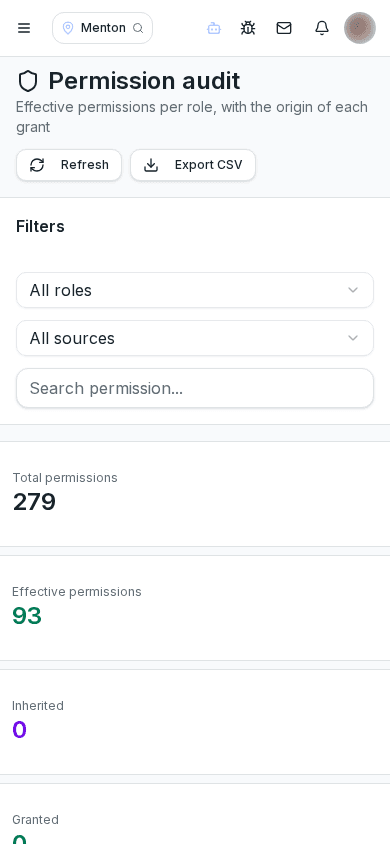
KlyraOS affiche les données de l’établissement actuellement sélectionné : si vous travaillez sur plusieurs établissements, une commande ou un salarié enregistré ailleurs n’apparaîtra pas tant que vous n’aurez pas changé d’établissement actif depuis le sélecteur en haut de l’application.
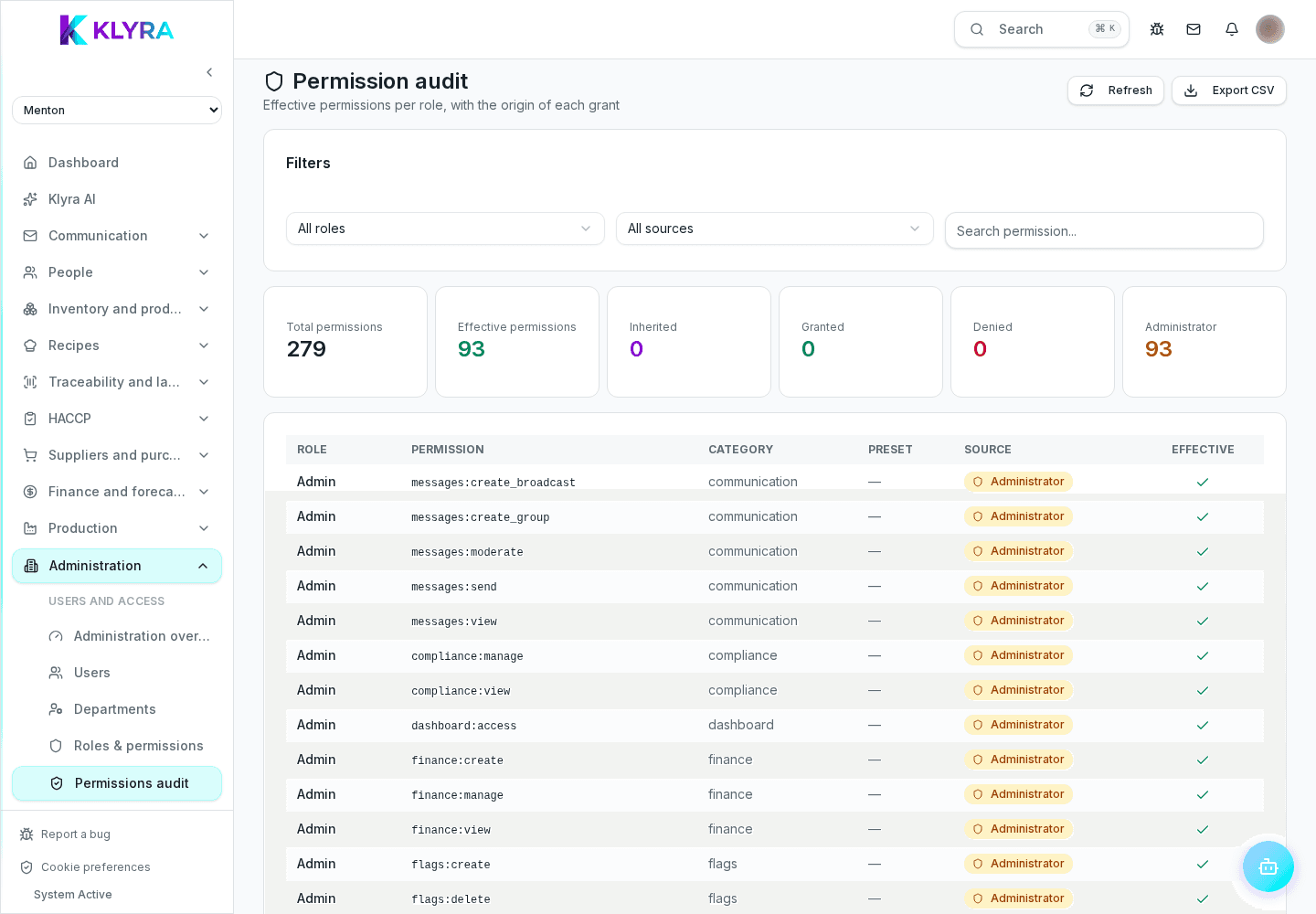
Certaines sections ne sont visibles que par les personnes disposant du droit spécifique attribué, indépendamment de leur rôle général : un responsable de salle sans le droit stock ne verra pas la section inventaire, même s’il travaille tous les jours sur place.
Les rapports et listes ont souvent un filtre de date ou de catégorie appliqué par défaut : une donnée réelle peut sembler « manquante » simplement parce que le filtre actif l’exclut, et non parce qu’elle n’existe pas dans le système.
Si vous avez vérifié l’établissement, les droits et les filtres et que la donnée reste absente alors que vous êtes certain qu’elle existe, signalez-le avec la coccinelle en décrivant exactement ce que vous cherchiez et où vous vous attendiez à le trouver.
Comment changer rapidement d’établissement actif ?
Utilisez le sélecteur d’établissement en haut de l’application : il est toujours visible si vous avez accès à plusieurs établissements.
Qui peut voir et modifier mes droits ?
Les dirigeants et administrateurs disposant du droit de gestion des utilisateurs peuvent voir et modifier les droits de chaque personne.
Un filtre enregistré peut-il masquer des données même après un redémarrage de l’application ?
Oui, certains filtres restent actifs tant que vous ne les modifiez pas manuellement, même après avoir redémarré l’application.
Ce guide vous a-t-il été utile ?
Besoin d’aide supplémentaire ?
Décrivez le problème : page, site, organisation et rôle sont joints automatiquement.
Contacter l’assistance