Cosa fare quando ricette, ordini o report non compaiono: quasi sempre è una questione di sede o permessi.
La causa più frequente per cui un dato "sparisce" da KlyraOS non è una perdita di informazioni, ma la sede attiva sbagliata o un permesso non assegnato alla persona che sta cercando quel dato. Controllare questi due punti risolve la maggior parte delle segnalazioni.
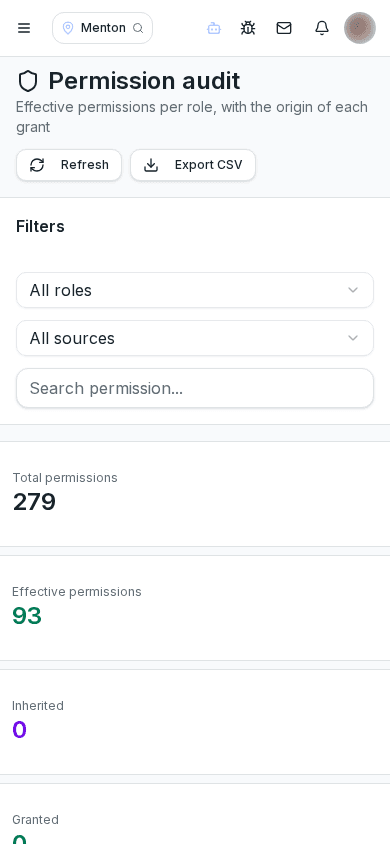
KlyraOS mostra i dati della sede attualmente selezionata: se lavori su più sedi, un ordine o un dipendente registrato in un’altra sede non comparirà finché non cambi la sede attiva dal selettore in alto nell’app.
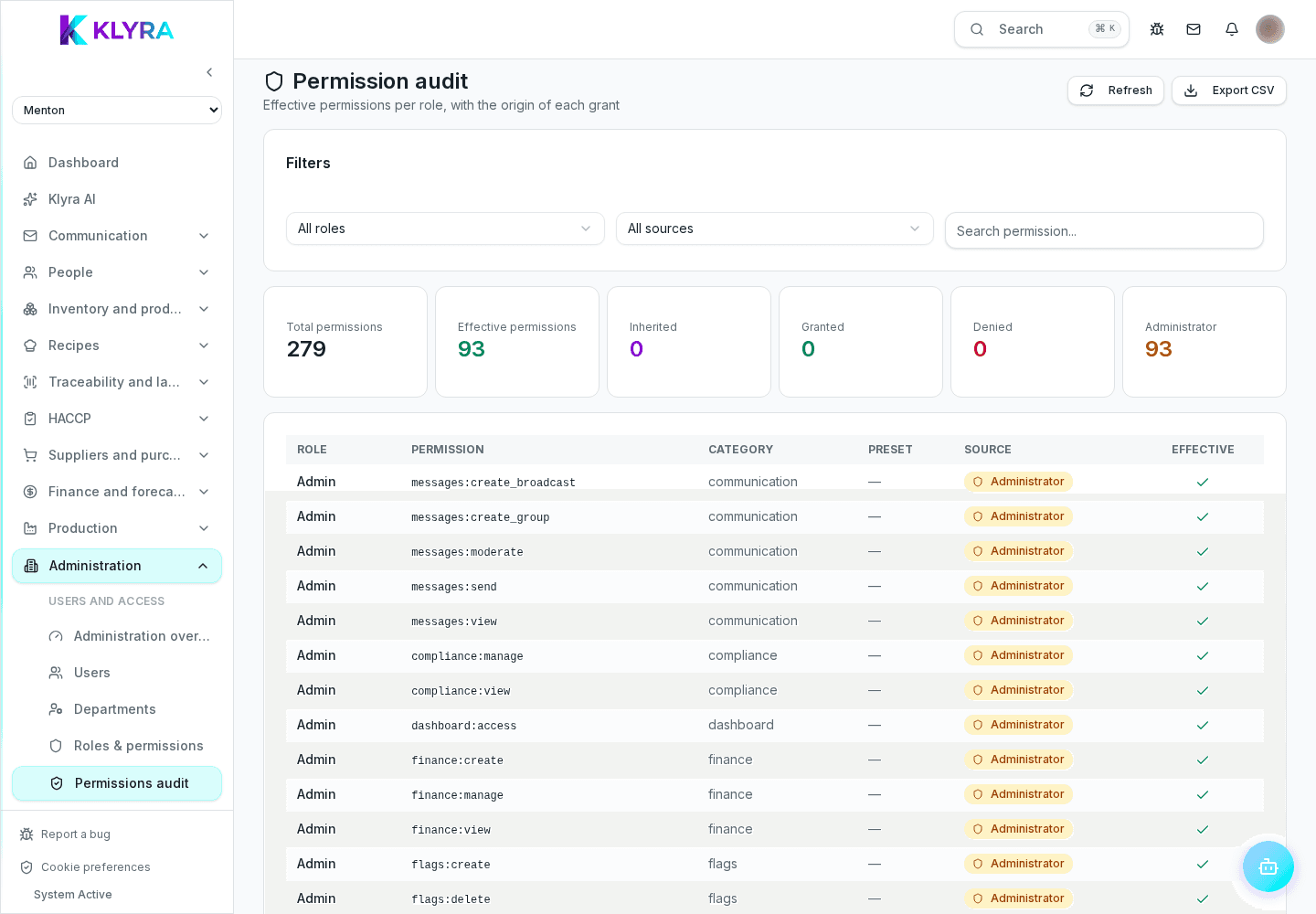
Alcune sezioni sono visibili solo a chi ha il permesso specifico assegnato, indipendentemente dal ruolo generale: un responsabile di sala senza il permesso magazzino non vedrà la sezione inventario, anche se lavora tutti i giorni sul posto.
Report e elenchi spesso hanno un filtro di data o categoria applicato di default: un dato reale può risultare "mancante" solo perché il filtro attivo lo esclude, non perché non esista nel sistema.
Se hai verificato sede, permessi e filtri e il dato resta assente pur essendo certo che esista, segnalalo con la coccinella indicando esattamente cosa cercavi e dove ti aspettavi di trovarlo.
Come cambio la sede attiva rapidamente?
Usa il selettore sede in alto nell’app: è sempre visibile se hai accesso a più di una sede.
Chi può vedere e modificare i miei permessi?
Titolari e amministratori con permesso di gestione utenti possono vedere e modificare i permessi di ogni persona.
Un filtro salvato può nascondere dati anche dopo un riavvio dell’app?
Sì, alcuni filtri restano impostati finché non li modifichi manualmente, anche dopo aver riavviato l’app.
Questa guida ti è stata utile?
Hai ancora bisogno di aiuto?
Descrivi il problema: alleghiamo in automatico pagina, sede, organizzazione e ruolo.
Contatta l’assistenza