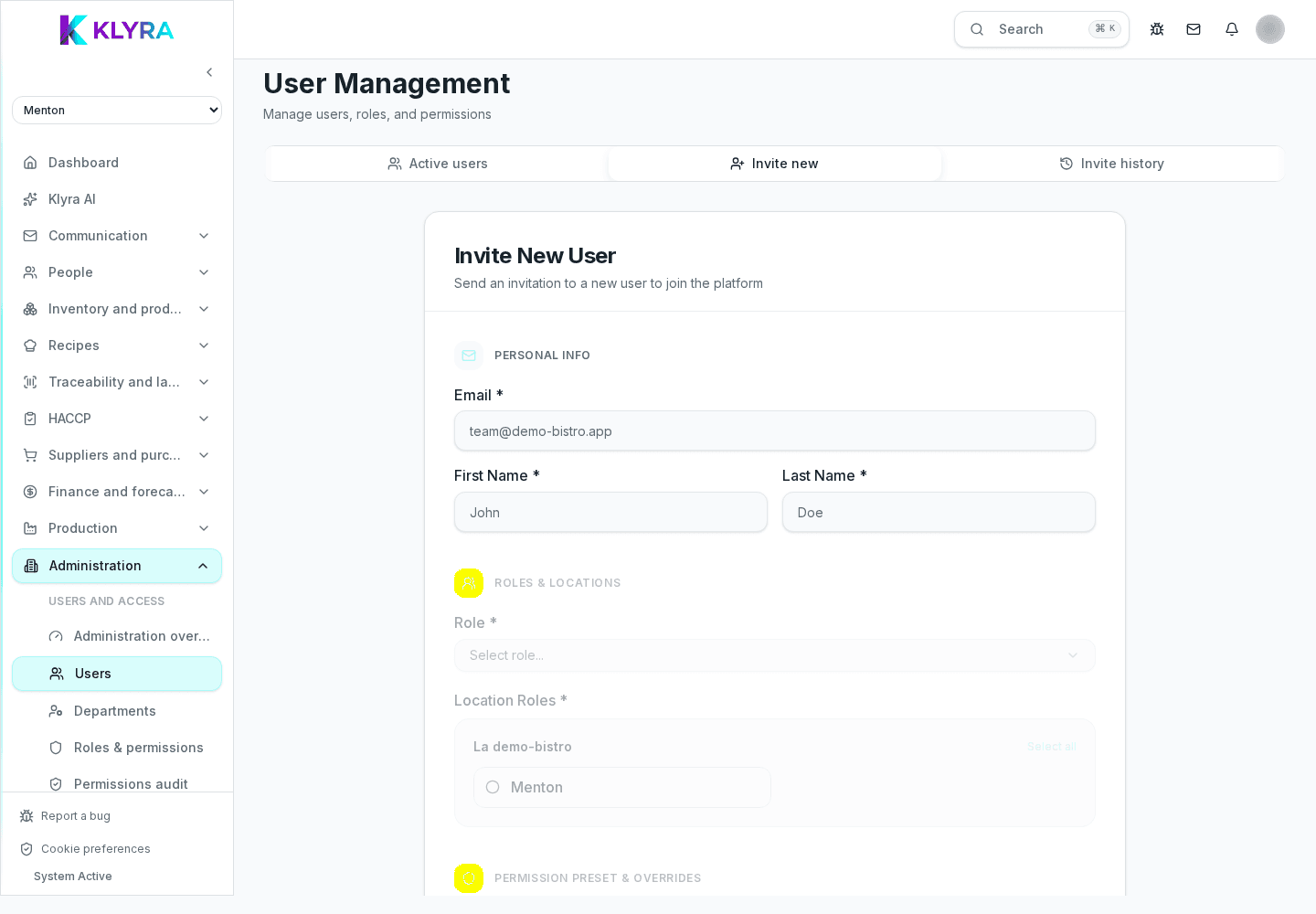
Cómo invitar a un nuevo colaborador, elegir la caducidad del enlace y qué hacer si la invitación no llega.
Toda persona que trabaje en KlyraOS debe ser invitada individualmente por quien gestiona los usuarios. La invitación lleva consigo los primeros datos importantes: rol, puesto y locales asignados. Configurarla bien evita tener que corregir permisos después del primer acceso.
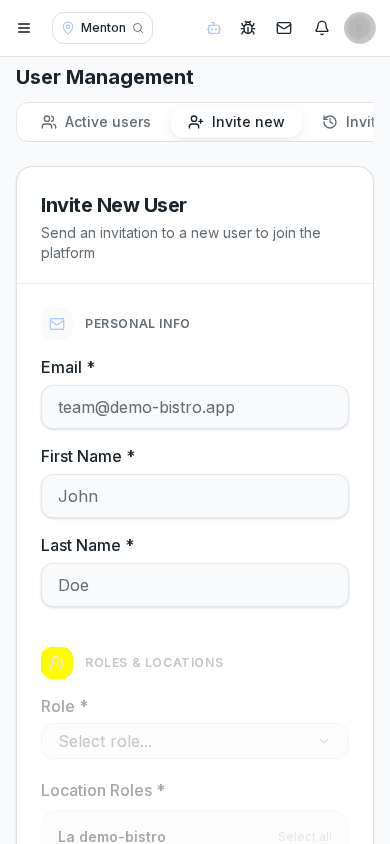
Prepara nombre, apellido y correo de la persona, junto con el rol que tendrá (administrador, responsable o colaborador) y su puesto operativo, por ejemplo camarero o cocinero. Estos datos determinan lo que verá nada más entrar, así que conviene decidir antes los locales a los que debe acceder.
Si la persona trabajará en varios locales, puedes asignar desde el principio todos los que correspondan en lugar de añadirlos uno a uno más adelante.
El enlace de invitación es válido durante un periodo limitado, por motivos de seguridad: no permanece abierto indefinidamente en un correo. Si la persona no completa el registro en ese plazo, el enlace deja de funcionar y hay que generar uno nuevo.
No existe forma de prolongar una invitación caducada: la solución siempre es reenviarla desde la sección de usuarios, que genera automáticamente un nuevo enlace válido.
La lista de usuarios muestra de inmediato quién no ha completado aún el registro. Desde ahí puedes reenviar la invitación con un nuevo enlace o cancelarla, por ejemplo si la persona ha cambiado de idea o la contratación no ha salido adelante.
La causa más habitual de una invitación bloqueada es una dirección de correo mal escrita: la persona no recibe nada y tú solo ves un estado "pendiente" que no cambia. Comprobar la dirección antes de enviar ahorra muchos recordatorios.
¿Cuánto dura una invitación antes de caducar?
El enlace es válido durante un periodo limitado por seguridad de la cuenta; si caduca debes generar uno nuevo desde la sección de usuarios, sin volver a introducir todos los datos.
¿Puedo invitar a varias personas a la vez?
Puedes enviar varias invitaciones individuales seguidas; cada una lleva rol, puesto y locales propios de esa persona.
¿Qué pasa si cancelo una invitación por error?
Simplemente puedes crear una nueva con los mismos datos: no se pierde nada porque la persona aún no tiene cuenta activa.
¿Una invitación caducada crea una cuenta fantasma?
No, mientras la invitación no se acepte no existe ninguna cuenta con permisos activos en KlyraOS.
¿Te ha resultado útil esta guía?
¿Sigues necesitando ayuda?
Describe el problema: adjuntamos automáticamente página, local, organización y rol.
Contactar con soporte