Come funziona il piano per sede in /admin/billing, cosa sblocca ogni livello e come cambiarlo con pagamento mensile o annuale.
In KlyraOS l’abbonamento non è unico per l’organizzazione: ogni sede ha il proprio piano, scelto e cambiato dalla pagina Abbonamento. Ogni livello di piano include un insieme diverso di funzioni, dai moduli operativi base fino alle funzioni avanzate disponibili nel listino corrente.
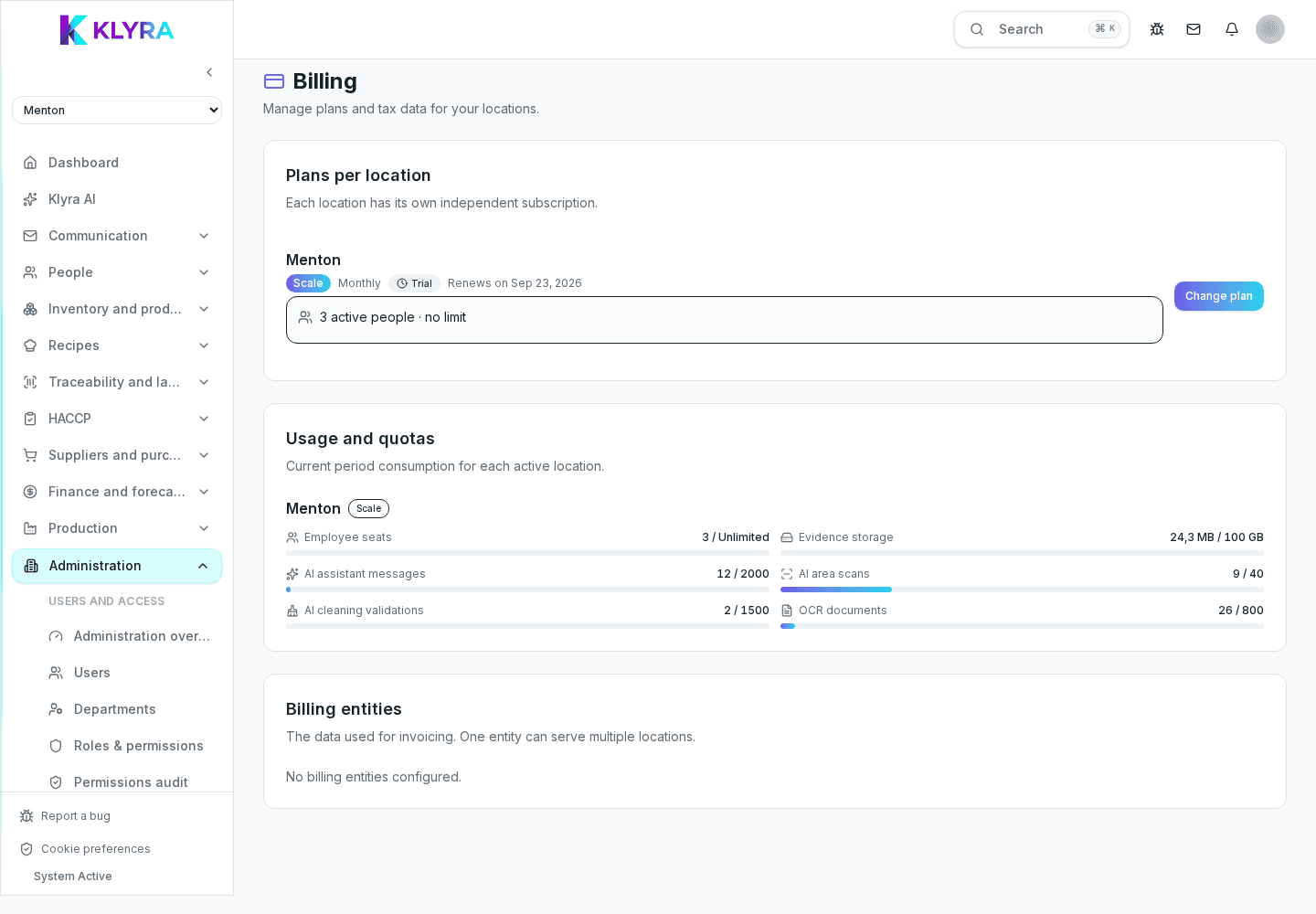
Aprendo Amministrazione, poi Abbonamento, trovi l’elenco di tutte le sedi della tua organizzazione con il rispettivo piano, stato e data di rinnovo o disdetta. Due sedi della stessa organizzazione possono avere piani diversi: una può restare su un livello base mentre un’altra usa un piano superiore con moduli avanzati.
Per una sede senza piano attivo, la riga mostra "Nessun piano" e il pulsante permette di attivarne uno per la prima volta.
Ogni piano appartiene a un livello (ad esempio Free, Igiene, Core, Pro, Scale) che determina quali moduli sono disponibili: gestione staff, turni e magazzino richiedono almeno il livello Core; HACCP è già incluso dal livello Igiene; assistente AI, food cost dinamico, alert intelligenti e previsioni richiedono il livello Pro; il livello Scale è destinato alle organizzazioni multi-sede e alle esigenze enterprise disponibili nel listino corrente. POS, SSO, API esterne generiche ed export BI self-service non vanno considerati inclusi finché non sono indicati come disponibili.
Il pulsante "Cambia piano" (o "Attiva piano" se la sede non ne ha ancora uno) apre una finestra con il confronto dei piani disponibili: scegli il livello e la fatturazione mensile o annuale, poi vieni reindirizzato al pagamento sicuro tramite Stripe. Il nuovo piano diventa attivo non appena il pagamento viene confermato.
Il piano è per organizzazione o per sede?
È per sede: ogni sede ha il proprio piano, stato e ciclo di fatturazione, visibili tutti insieme nella pagina Abbonamento.
Posso avere piani diversi tra le sedi della stessa organizzazione?
Sì, è normale: una sede può restare su un livello base mentre un’altra usa un piano superiore con più moduli.
Cosa succede se apro una funzione non inclusa nel mio piano?
Vieni indirizzato alla pagina Abbonamento con un banner che indica la funzione richiesta e il livello di piano minimo necessario per sbloccarla.
Posso pagare annualmente invece che mensilmente?
Sì, la finestra di scelta del piano permette di alternare tra ciclo mensile e annuale prima di confermare.
Cosa include il livello Igiene rispetto al Core?
Il livello Igiene sblocca già HACCP; per staff, turni, magazzino e report serve il livello Core.
Questa guida ti è stata utile?
Hai ancora bisogno di aiuto?
Descrivi il problema: alleghiamo in automatico pagina, sede, organizzazione e ruolo.
Contatta l’assistenza