Comment fonctionne le forfait par établissement dans /admin/billing, ce que débloque chaque palier et comment changer de facturation mensuelle ou annuelle.
Dans KlyraOS, l’abonnement n’est pas unique pour l’organisation : chaque établissement a son propre forfait, choisi et modifié depuis la page Abonnement. Chaque palier de forfait inclut un ensemble différent de fonctions, des modules opérationnels de base jusqu’à l’assistant IA, la caisse (POS) et les fonctions entreprise.
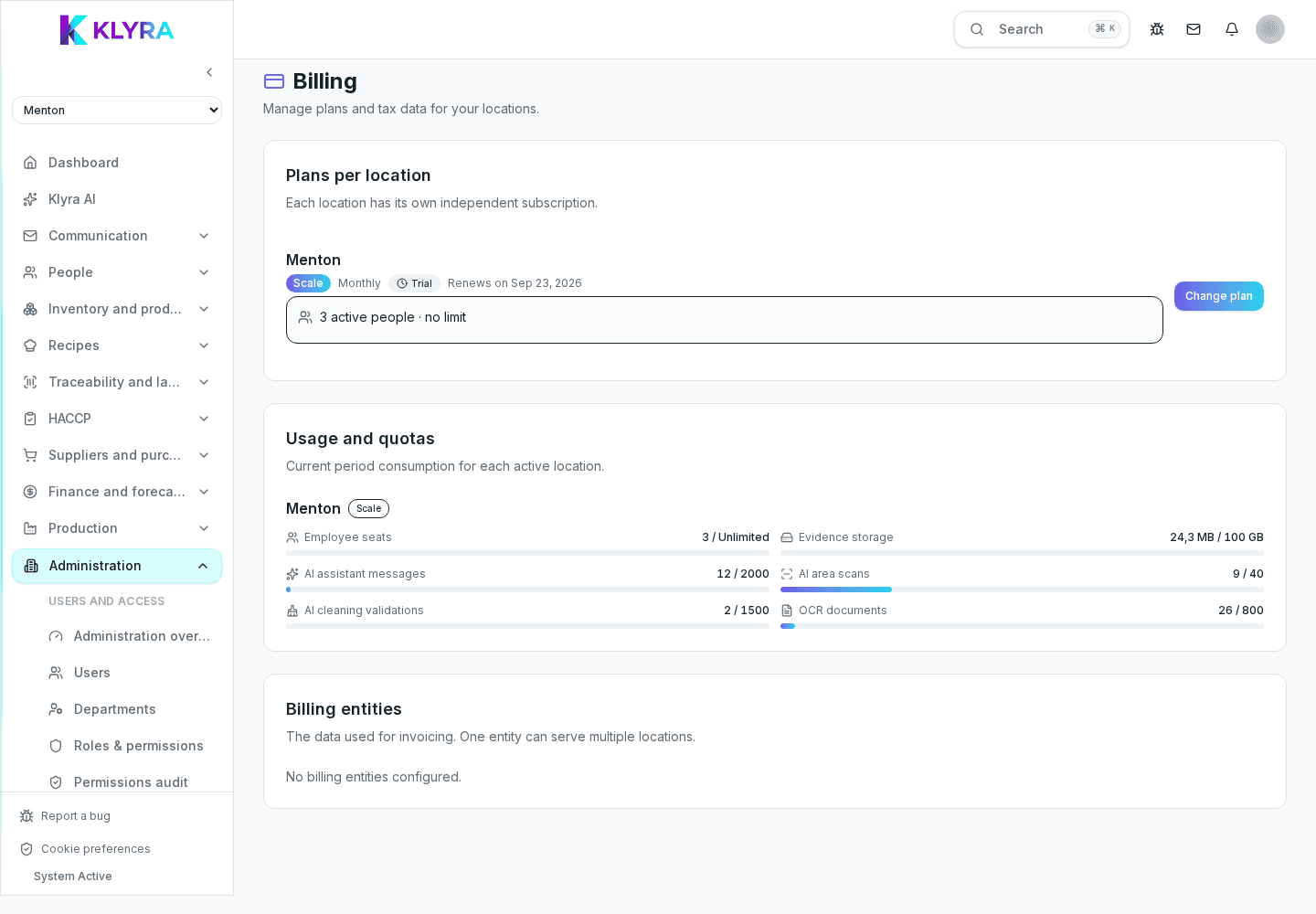
En ouvrant Administration puis Abonnement, vous trouvez la liste de tous les établissements de votre organisation avec leur forfait, statut et date de renouvellement ou de résiliation. Deux établissements de la même organisation peuvent avoir des forfaits différents : l’un peut rester sur un palier de base tandis qu’un autre utilise un forfait supérieur avec des modules avancés.
Pour un établissement sans forfait actif, la ligne affiche "Aucun forfait" et le bouton permet d’en activer un pour la première fois.
Chaque forfait appartient à un palier (par exemple Gratuit, Hygiène, Core, Pro, Scale) qui détermine les modules disponibles : la gestion du personnel, des plannings et du stock nécessite au moins le palier Core ; l’HACCP est déjà inclus dès le palier Hygiène ; l’assistant IA, le food cost dynamique, les alertes intelligentes et les prévisions nécessitent le palier Pro ; la caisse (POS), les journaux d’audit avancés, les API externes, le SSO et l’export BI nécessitent le palier Scale.
Si vous essayez d’ouvrir une fonction non incluse dans le forfait d’un établissement, l’application vous ramène à la page Abonnement avec une bannière indiquant la fonction demandée et le palier de forfait minimum nécessaire pour la débloquer, en cliquant directement sur l’établissement concerné.
Le forfait est-il par organisation ou par établissement ?
Il est par établissement : chaque établissement a son propre forfait, statut et cycle de facturation, tous visibles ensemble sur la page Abonnement.
Puis-je avoir des forfaits différents entre les établissements de la même organisation ?
Oui, c’est normal : un établissement peut rester sur un palier de base tandis qu’un autre utilise un forfait supérieur avec plus de modules.
Que se passe-t-il si j’ouvre une fonction non incluse dans mon forfait ?
Vous êtes redirigé vers la page Abonnement avec une bannière indiquant la fonction demandée et le palier de forfait minimum nécessaire pour la débloquer.
Puis-je payer annuellement plutôt que mensuellement ?
Oui, la fenêtre de choix du forfait permet d’alterner entre facturation mensuelle et annuelle avant de confirmer.
Que comprend le palier Hygiène par rapport au Core ?
Le palier Hygiène débloque déjà l’HACCP ; pour le personnel, les plannings, le stock et les rapports, il faut le palier Core.
Ce guide vous a-t-il été utile ?
Besoin d’aide supplémentaire ?
Décrivez le problème : page, site, organisation et rôle sont joints automatiquement.
Contacter l’assistance
Comment changer de forfait depuis cette page
Le bouton "Changer de forfait" (ou "Activer un forfait" si l’établissement n’en a pas encore) ouvre une fenêtre comparant les forfaits disponibles : choisissez le palier et la facturation mensuelle ou annuelle, puis vous êtes redirigé vers le paiement sécurisé via Stripe. Le nouveau forfait devient actif dès que le paiement est confirmé.