Come costruire il planning settimanale, assegnare i turni al personale giusto e gestire i cambi in modo rapido.
Il planner di KlyraOS ti permette di costruire la settimana lavorativa partendo dai ruoli necessari in ogni fascia oraria. Puoi copiare settimane precedenti, creare turni ricorrenti e assegnare le persone tenendo conto di contratto e disponibilità dichiarata.
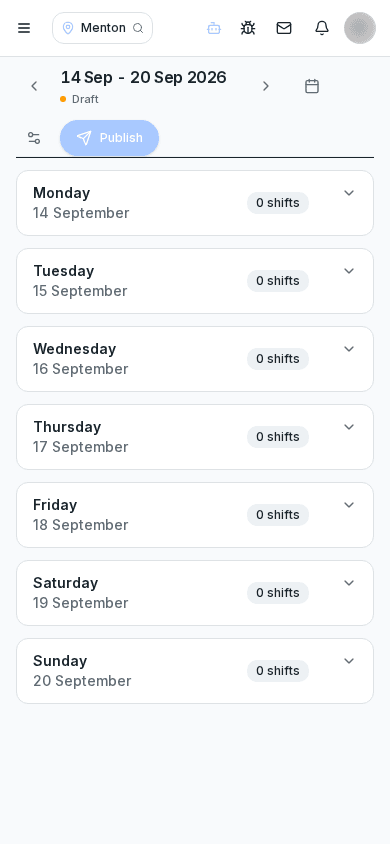
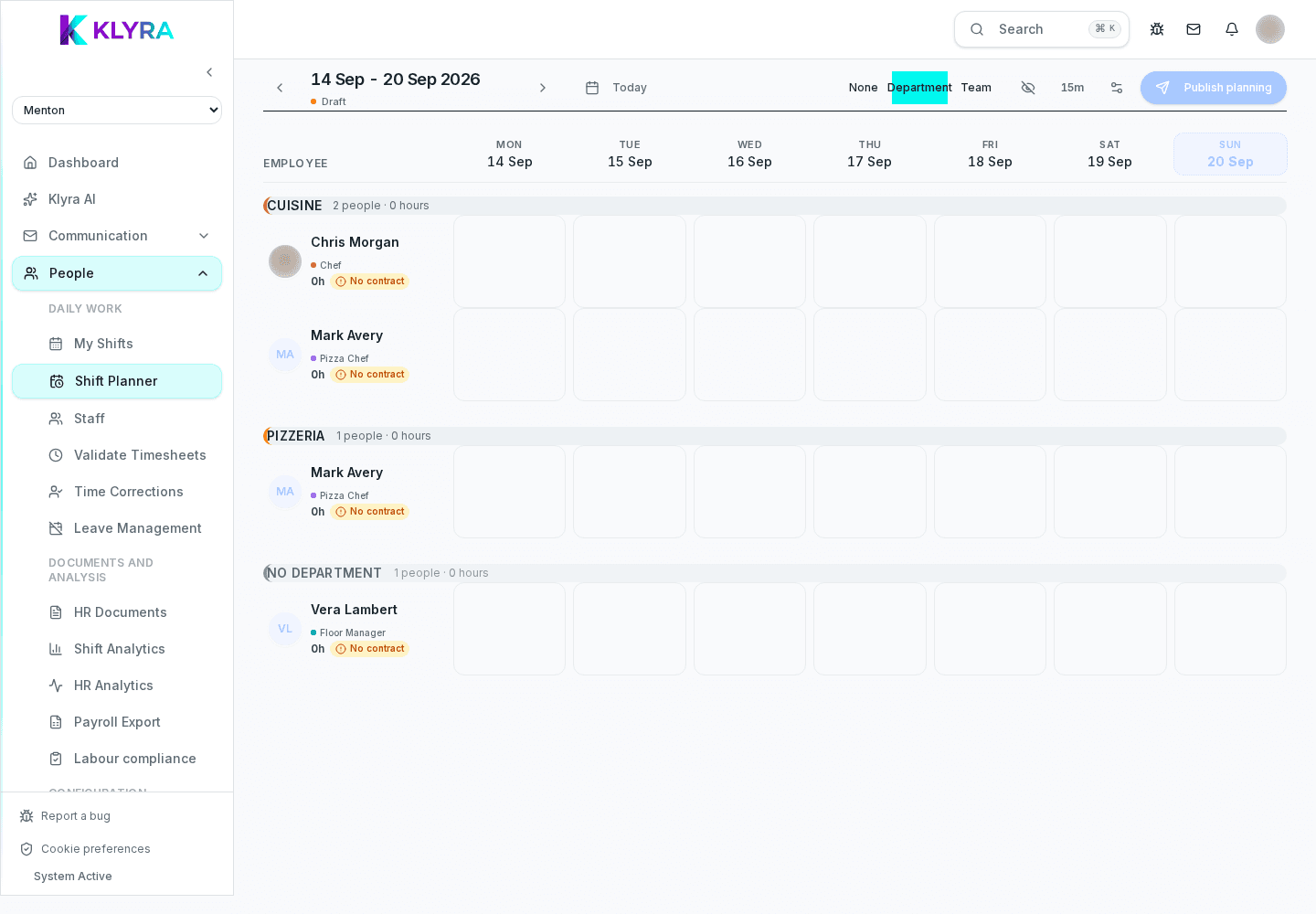
Il planner mostra una griglia con i giorni della settimana sulle colonne e le persone o i ruoli sulle righe, in base alla vista scelta. Puoi passare dalla vista per persona a quella per ruolo per capire subito dove mancano coperture.
Per ogni turno indichi orario di inizio e fine, ruolo, sede e, se serve, una nota visibile solo al team interno. I turni possono essere spezzati per gestire i doppi servizi tipici della ristorazione.
KlyraOS segnala in automatico i conflitti più comuni: sovrapposizione con un altro turno, assenza approvata nello stesso giorno, o disponibilità non dichiarata per quella fascia. Questi avvisi non bloccano la creazione del turno, ma ti chiedono una conferma esplicita.
Puoi assegnare più persone in blocco a un turno ricorrente, per esempio "cameriere weekend", e poi personalizzare le eccezioni settimana per settimana senza ricreare tutto da capo.
Quando una persona non può coprire un turno assegnato, può proporre un cambio dall’app: il sistema propone automaticamente colleghi con lo stesso ruolo e disponibilità compatibile. Il responsabile riceve la richiesta e la conferma prima che diventi effettiva.
Posso pianificare più sedi contemporaneamente?
Sì, se hai i permessi su più sedi puoi passare dall’una all’altra dal planner senza uscire dalla schermata, mantenendo la stessa settimana selezionata.
Cosa succede se assegno un turno in conflitto con un’assenza approvata?
KlyraOS mostra un avviso bloccante soft: puoi comunque procedere ma devi confermare consapevolmente il conflitto, che resta visibile nel dettaglio del turno.
I turni ricorrenti si aggiornano da soli ogni settimana?
No, restano un modello che puoi applicare rapidamente: ogni settimana la generi dal modello e poi correggi le eccezioni, così mantieni il controllo.
Come faccio a vedere subito le fasce scoperte?
Usa la vista per ruolo: mostra in rosso le fasce orarie senza personale assegnato rispetto alla copertura minima impostata per quel ruolo.
Questa guida ti è stata utile?
Hai ancora bisogno di aiuto?
Descrivi il problema: alleghiamo in automatico pagina, sede, organizzazione e ruolo.
Contatta l’assistenza