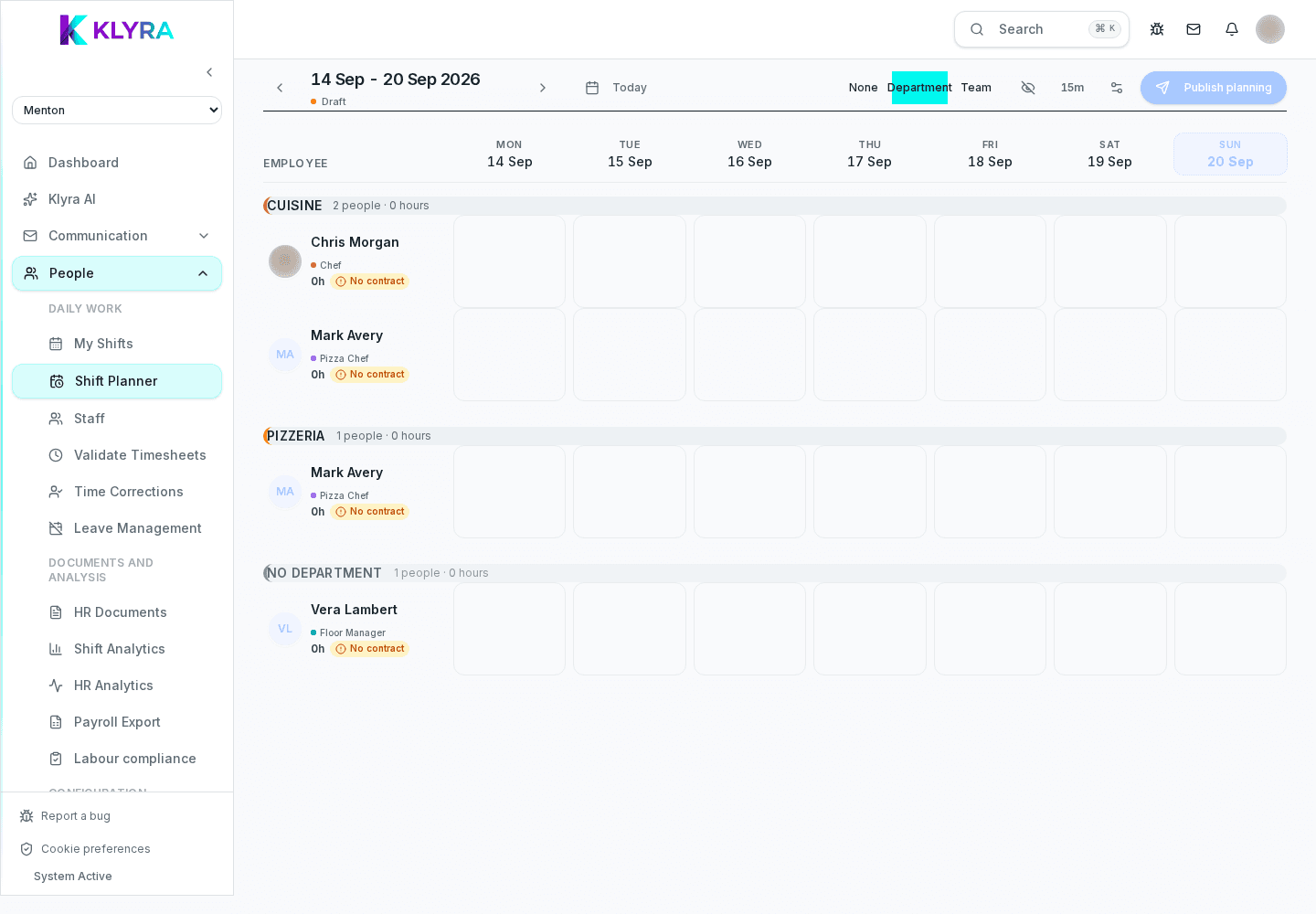
Construisez le planning hebdomadaire, affectez les services au bon personnel et gérez les échanges rapidement.
Le planning de KlyraOS vous permet de construire la semaine de travail à partir des rôles nécessaires sur chaque plage horaire. Vous pouvez copier des semaines précédentes, créer des services récurrents et affecter les personnes en tenant compte du contrat et des disponibilités déclarées.
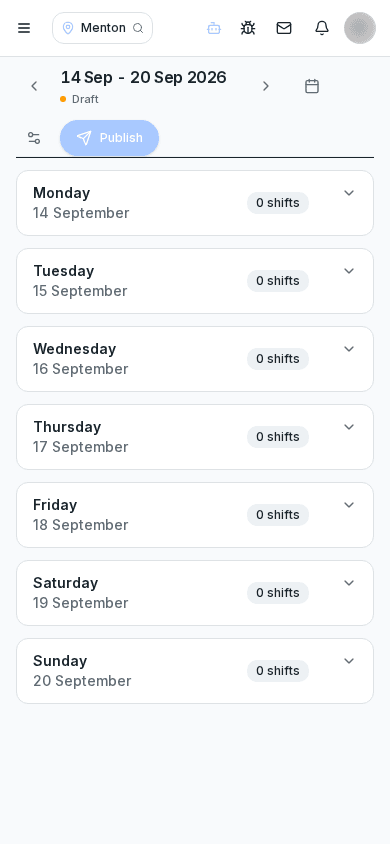
Le planning affiche une grille avec les jours de la semaine en colonnes et les personnes ou les rôles en lignes, selon la vue choisie. Basculer entre la vue par personne et par rôle permet de repérer immédiatement les manques de couverture.
Pour chaque service, vous indiquez l’heure de début et de fin, le rôle, l’établissement et, si besoin, une note visible uniquement en interne. Les services peuvent être fractionnés pour gérer les doubles services typiques de la restauration.
KlyraOS signale automatiquement les conflits les plus courants : chevauchement avec un autre service, absence approuvée le même jour, ou disponibilité non déclarée sur ce créneau. Ces alertes ne bloquent pas la création du service, mais demandent une confirmation explicite.
Vous pouvez affecter plusieurs personnes en une fois à un service récurrent, par exemple « serveurs week-end », puis personnaliser les exceptions semaine après semaine sans tout recréer.
Quand une personne ne peut pas assurer un service affecté, elle peut proposer un échange depuis l’application : le système suggère automatiquement des collègues au même rôle avec une disponibilité compatible. Le responsable reçoit la demande et la valide avant qu’elle ne devienne effective.
Puis-je planifier plusieurs établissements en même temps ?
Oui, si vous avez accès à plusieurs établissements, vous pouvez passer de l’un à l’autre depuis le planning sans quitter l’écran, en conservant la même semaine sélectionnée.
Que se passe-t-il si j’affecte un service en conflit avec une absence approuvée ?
KlyraOS affiche une alerte non bloquante : vous pouvez tout de même continuer mais devez confirmer explicitement le conflit, qui reste visible dans le détail du service.
Les services récurrents se mettent-ils à jour seuls chaque semaine ?
Non, ils restent un modèle que vous appliquez rapidement : chaque semaine vous le générez à partir du modèle puis corrigez les exceptions, ce qui garde le contrôle.
Comment voir immédiatement les créneaux non couverts ?
Utilisez la vue par rôle : elle affiche en rouge les créneaux sans personnel affecté par rapport à la couverture minimale définie pour ce rôle.
Ce guide vous a-t-il été utile ?
Besoin d’aide supplémentaire ?
Décrivez le problème : page, site, organisation et rôle sont joints automatiquement.
Contacter l’assistance