Cómo construir el cuadrante semanal, asignar turnos al personal adecuado y gestionar los cambios rápidamente.
El planificador de KlyraOS te permite construir la semana laboral partiendo de los roles necesarios en cada franja horaria. Puedes copiar semanas anteriores, crear turnos recurrentes y asignar al personal teniendo en cuenta el contrato y la disponibilidad declarada.
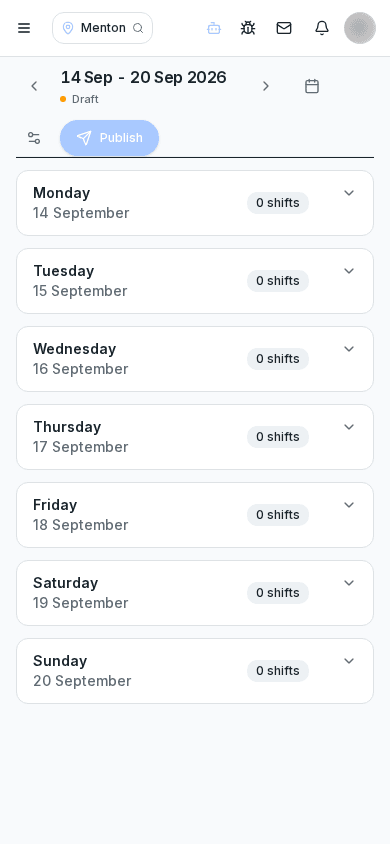
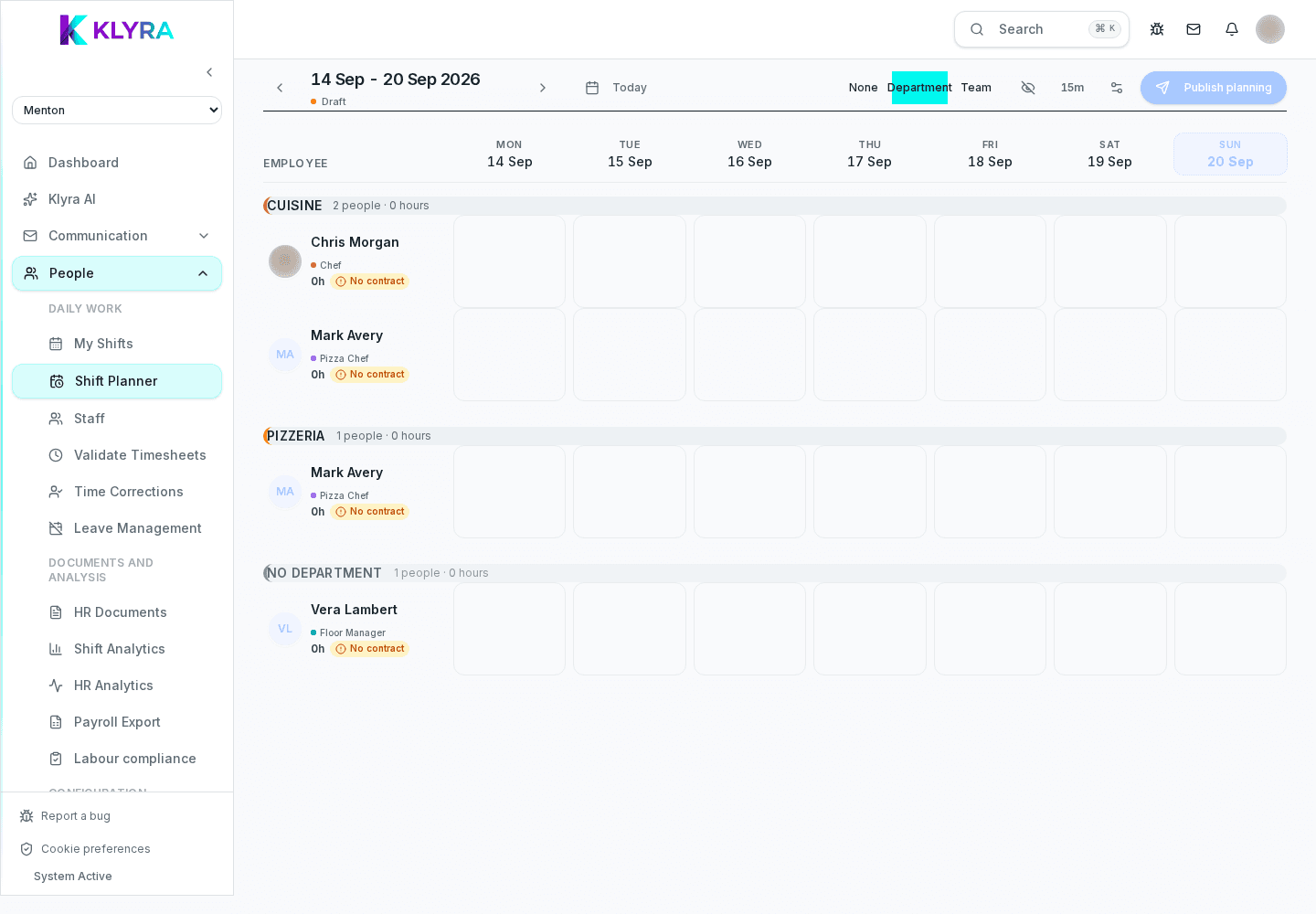
El planificador muestra una cuadrícula con los días de la semana en columnas y las personas o roles en filas, según la vista elegida. Cambiar entre la vista por persona y por rol permite ver de inmediato dónde faltan coberturas.
Para cada turno indicas hora de inicio y fin, rol, local y, si hace falta, una nota visible solo internamente. Los turnos pueden dividirse para gestionar los dobles servicios típicos de la hostelería.
KlyraOS señala automáticamente los conflictos más comunes: solapamiento con otro turno, ausencia aprobada el mismo día, o disponibilidad no declarada en esa franja. Estos avisos no bloquean la creación del turno, pero requieren una confirmación explícita.
Puedes asignar varias personas de una vez a un turno recurrente, por ejemplo "camareros fin de semana", y luego personalizar las excepciones semana a semana sin recrear todo desde cero.
Cuando una persona no puede cubrir un turno asignado, puede proponer un cambio desde la app: el sistema sugiere automáticamente compañeros con el mismo rol y disponibilidad compatible. El responsable recibe la solicitud y la confirma antes de que sea efectiva.
¿Puedo planificar varios locales a la vez?
Sí, si tienes acceso a varios locales puedes cambiar de uno a otro desde el planificador sin salir de la pantalla, manteniendo la misma semana seleccionada.
¿Qué pasa si asigno un turno en conflicto con una ausencia aprobada?
KlyraOS muestra un aviso no bloqueante: puedes continuar igualmente pero debes confirmar de forma explícita el conflicto, que queda visible en el detalle del turno.
¿Los turnos recurrentes se actualizan solos cada semana?
No, siguen siendo una plantilla que aplicas rápidamente: cada semana la generas desde la plantilla y luego corriges las excepciones, manteniendo el control.
¿Cómo veo de inmediato las franjas sin cubrir?
Usa la vista por rol: muestra en rojo las franjas sin personal asignado respecto a la cobertura mínima establecida para ese rol.
¿Te ha resultado útil esta guía?
¿Sigues necesitando ayuda?
Describe el problema: adjuntamos automáticamente página, local, organización y rol.
Contactar con soporte