Come revocare l’accesso a una persona, distinguere disattivazione e rimozione anonimizzata e preservare i registri aziendali.
Quando una persona lascia l’azienda, l’accesso va revocato senza cancellare le prove operative che appartengono all’organizzazione. KlyraOS distingue lo stato inattivo dalla rimozione anonimizzata: scegli l’azione in base alla necessità e verifica prima sedi, turni e responsabilità ancora aperte.
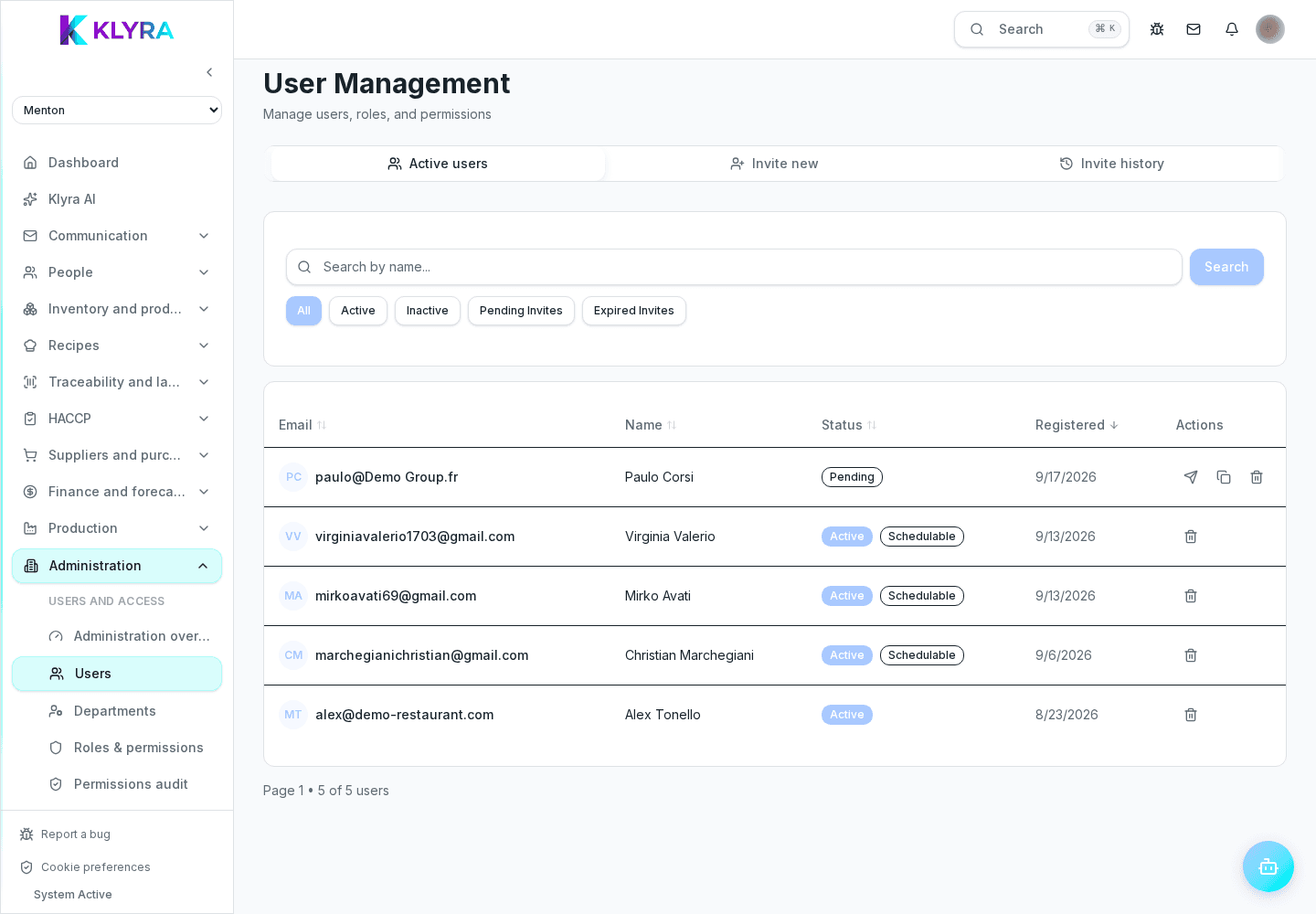
Impostare una persona come inattiva serve a sospenderne l’operatività mantenendo il profilo. La rimozione, invece, elimina l’account di accesso e anonimizza nome ed email, conservando nei registri aziendali le copie descrittive necessarie per audit, HACCP e presenze.
Controlla turni futuri, richieste in attesa, sedi assegnate e attività ancora attribuite alla persona. Riassegna ciò che deve proseguire prima di intervenire, soprattutto approvazioni, controlli HACCP e responsabilità di reparto.
Solo un amministratore dell’organizzazione può rimuovere un altro utente e non può rimuovere sé stesso. La rimozione standard è irreversibile: l’account di autenticazione viene eliminato e i dati personali vengono anonimizzati, mentre gli eventi storici restano leggibili per finalità aziendali e di conformità.
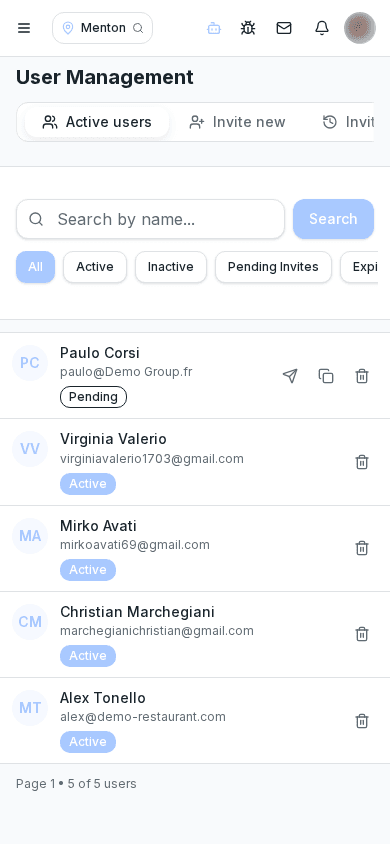
Controlla che la persona non compaia più tra gli utenti attivi e che i turni o le attività future siano stati riassegnati. Se dovesse tornare in azienda, inviala di nuovo con un nuovo account invece di tentare di ripristinare quello anonimizzato.
La rimozione cancella timbrature e controlli HACCP?
No. I registri dell’organizzazione restano disponibili con le informazioni storiche necessarie, mentre i dati personali del profilo vengono anonimizzati.
Posso riattivare una persona rimossa?
No. Puoi riattivare un profilo soltanto se era stato sospeso; dopo la rimozione serve un nuovo invito.
Un responsabile di sede può rimuovere utenti?
La rimozione richiede privilegi di amministratore dell’organizzazione, verificati sulla stessa organizzazione dell’utente interessato.
Posso rimuovere me stesso?
No, KlyraOS blocca l’auto-rimozione per evitare che l’organizzazione perda accidentalmente il proprio amministratore operativo.
Questa guida ti è stata utile?
Hai ancora bisogno di aiuto?
Descrivi il problema: alleghiamo in automatico pagina, sede, organizzazione e ruolo.
Contatta l’assistenza