Qué ocurre cuando un cobro de Stripe falla: estado "en mora", aviso a los administradores en la app, 7 días antes de la suspensión y reactivación automática.
Cuando el cobro automático de un local falla, KlyraOS no suspende el acceso de inmediato: abre un período de tolerancia de 7 días durante el cual el plan sigue plenamente activo, da tiempo para actualizar el método de pago y avisa a los administradores directamente en la app. Solo si la ventana vence sin un cobro exitoso se suspende el acceso a las funciones del plan.
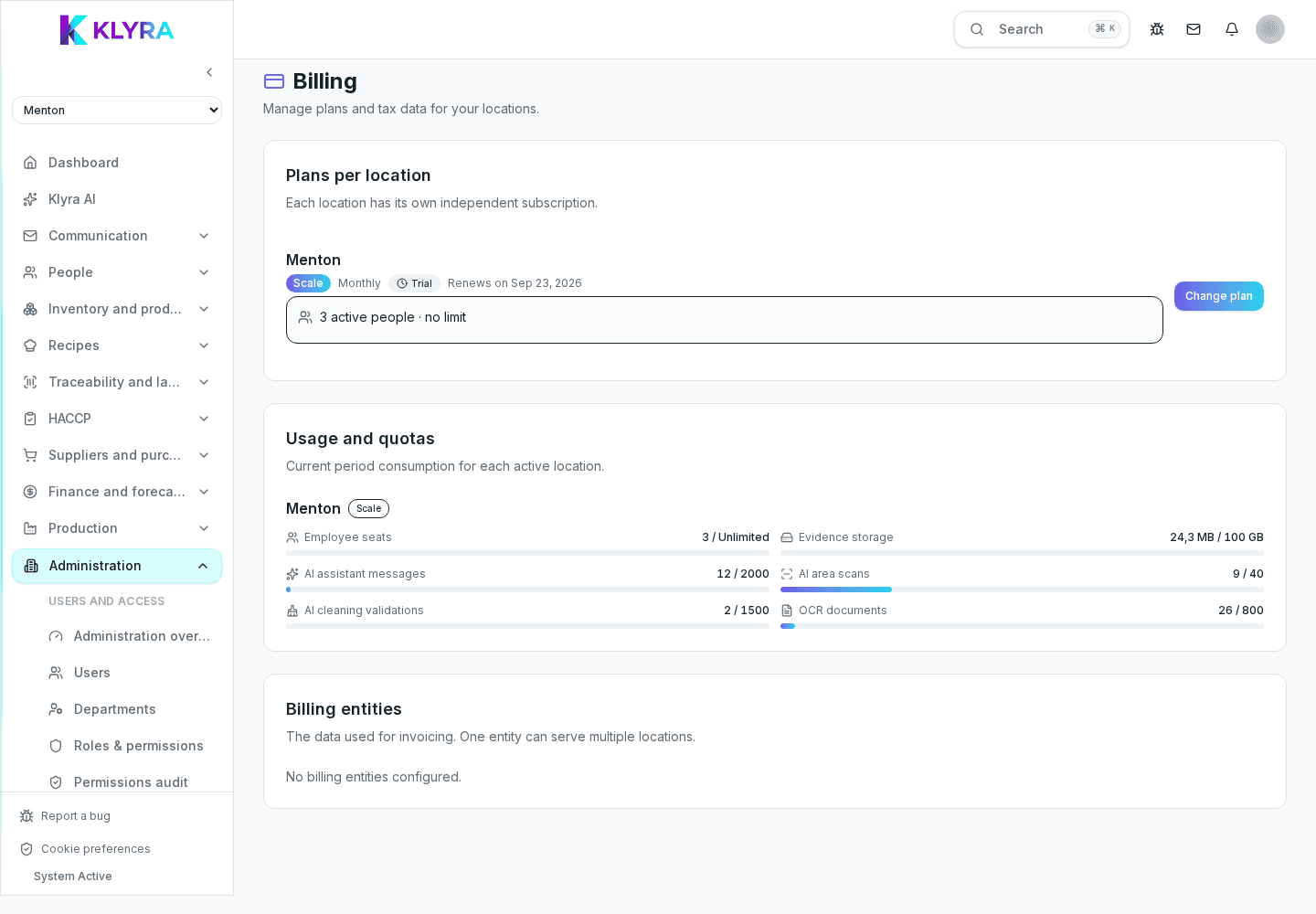
Cuando Stripe informa un cobro fallido en un local, el estado de la suscripción pasa a "en mora" (past_due) y se calcula una fecha límite, 7 días después del fallo, antes de la cual el pago debe completarse. Hasta esa fecha el local sigue funcionando sin restricciones.
Los administradores de la organización reciben una notificación en la app que indica el local afectado, el estado "en mora" y la fecha límite para actualizar el método de pago. La misma información es visible en la página Suscripción, en la fila del local.
Si no se logra un cobro exitoso dentro de los 7 días, se suspende el acceso a las funciones del plan de ese local: los usuarios quedan bloqueados de las funciones de pago hasta regularizar el pago. El período de tolerancia existe precisamente para evitar una suspensión por un simple contratiempo (tarjeta vencida, fondos momentáneamente insuficientes) sin tener que actuar de inmediato.
Actualizar el método de pago en el portal de Stripe (accesible con "Gestionar" desde la página Suscripción) genera un nuevo intento de cobro: al primer pago exitoso el estado vuelve automáticamente a activo, ya sea que aún esté dentro del período de tolerancia o ya suspendido. No hace falta ninguna solicitud manual de reactivación.
¿Cuántos días tengo para resolver un pago fallido antes de la suspensión?
7 días desde el primer cobro fallido: durante este período de tolerancia el local permanece plenamente activo.
¿A quién se avisa cuando falla un pago?
A los administradores de la organización, mediante un aviso en la app; no hay notificación directa a cada empleado.
¿Necesito pedir soporte para reactivar el acceso tras una suspensión?
No, basta con actualizar el método de pago en el portal de Stripe: el acceso se reactiva automáticamente con el primer cobro exitoso.
¿La suspensión afecta a toda la organización?
No, solo al local cuyo pago falló; los demás locales con suscripción al día siguen funcionando con normalidad.
¿Te ha resultado útil esta guía?
¿Sigues necesitando ayuda?
Describe el problema: adjuntamos automáticamente página, local, organización y rol.
Contactar con soporte