Cómo crear una orden de producción, asignarla a un puesto y vincularla a la receta correcta.
Una orden de producción vincula una receta con una cantidad a preparar, una fecha y un puesto. Sirve para planificar el trabajo en cocina o en el obrador y para saber qué se ha producido, cuándo y quién lo hizo. Sin órdenes, la producción sigue siendo una actividad informal difícil de controlar y de costear.
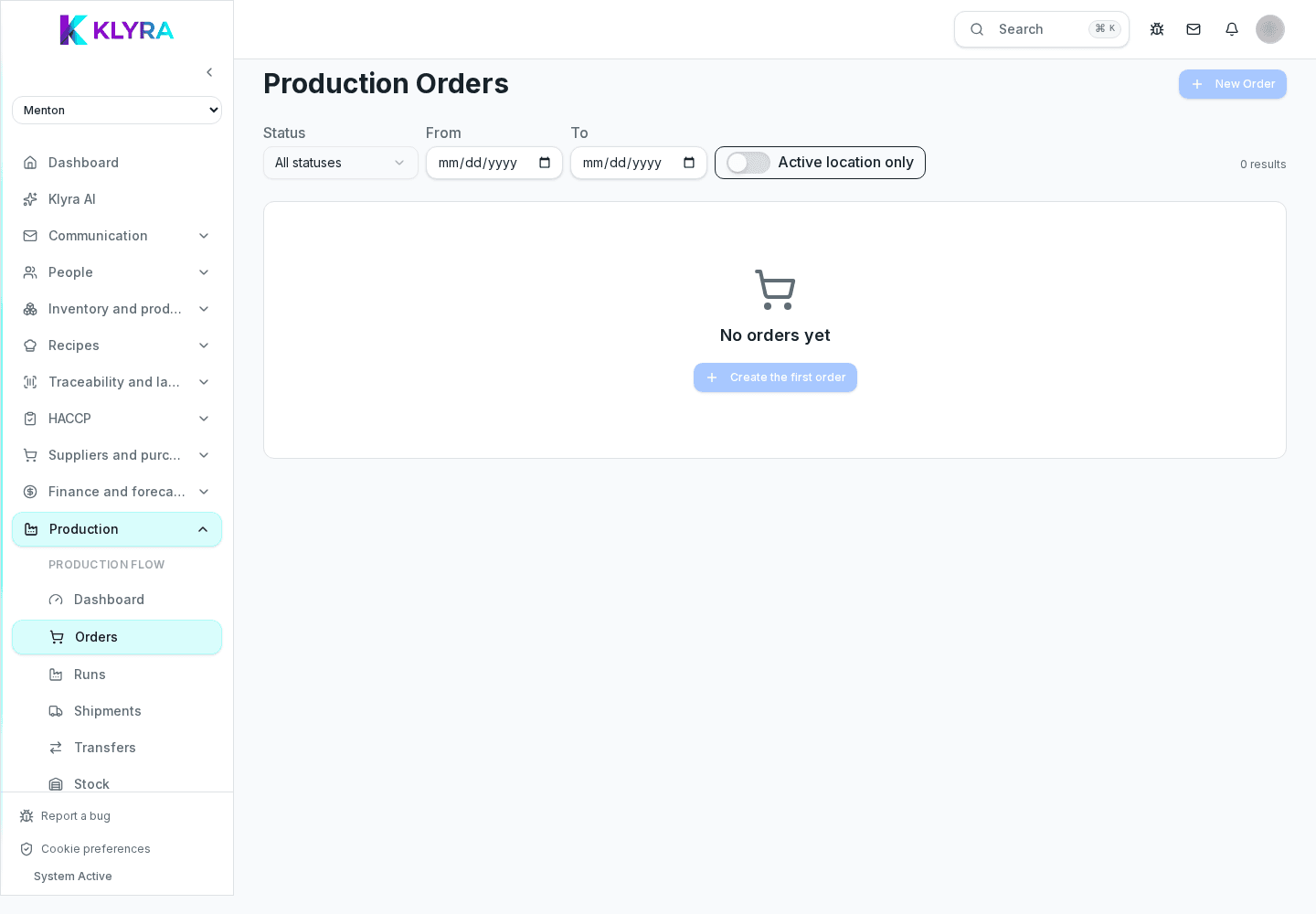
Cada orden se apoya en una receta o subreceta existente e indica la cantidad solicitada, en raciones o en peso. A esto se suman la fecha de entrega prevista, el puesto responsable y, si hace falta, una prioridad para distinguir lo urgente del trabajo habitual.
La orden también muestra la necesidad de materias primas calculada automáticamente a partir de la receta, para comprobar de antemano si el stock disponible es suficiente antes de iniciar la elaboración.
Las órdenes se pueden crear una a una o generarse en bloque a partir de un plan semanal, útil para elaboraciones recurrentes como fondos, salsas o masas. Así el responsable de sección ve enseguida la carga de trabajo de los próximos días y puede equilibrar los puestos.
Cuando una orden depende de otra, por ejemplo una salsa que se usa como ingrediente de un plato final, conviene programarlas en secuencia para evitar tiempos muertos en cocina.
Cada orden puede asignarse a un puesto de trabajo o a una persona concreta, de modo que aparezca en su lista de tareas del día. Esto evita órdenes olvidadas y deja claro quién debe completar qué y para cuándo.
Al confirmar la orden, KlyraOS reserva virtualmente las materias primas necesarias para que no falten en otras elaboraciones planificadas el mismo día. Al terminar la producción, la ejecución genera los lotes de salida vinculados a la trazabilidad APPCC.
¿Puedo crear una orden de producción sin una receta guardada?
No, la orden siempre necesita una receta o subreceta existente: eso es lo que permite calcular automáticamente la necesidad y los costes.
¿Cómo gestiono elaboraciones recurrentes como un fondo oscuro?
Puedes crear una plantilla de producción recurrente y generar las órdenes automáticamente cada semana, cambiando solo la cantidad cuando haga falta.
¿Qué ocurre si falta materia prima para completar la orden?
La orden señala el déficit: puedes reducir la cantidad, retrasar la producción o generar una solicitud de reposición al proveedor.
¿Puedo vincular una orden de producción a un pedido de cliente?
Sí, en la sección de envíos puedes vincular la orden de producción a una entrega a otro local o a un cliente externo.
¿Te ha resultado útil esta guía?
¿Sigues necesitando ayuda?
Describe el problema: adjuntamos automáticamente página, local, organización y rol.
Contactar con soporte