Cómo enviar productos elaborados en un obrador central a otros locales manteniendo la trazabilidad de los lotes.
Muchas organizaciones preparan de forma centralizada fondos, postres o semielaborados y los distribuyen a otros locales. El traslado en KlyraOS vincula la salida de un punto y la entrada en el otro manteniendo lote, caducidad y cantidad coherentes durante todo el recorrido.
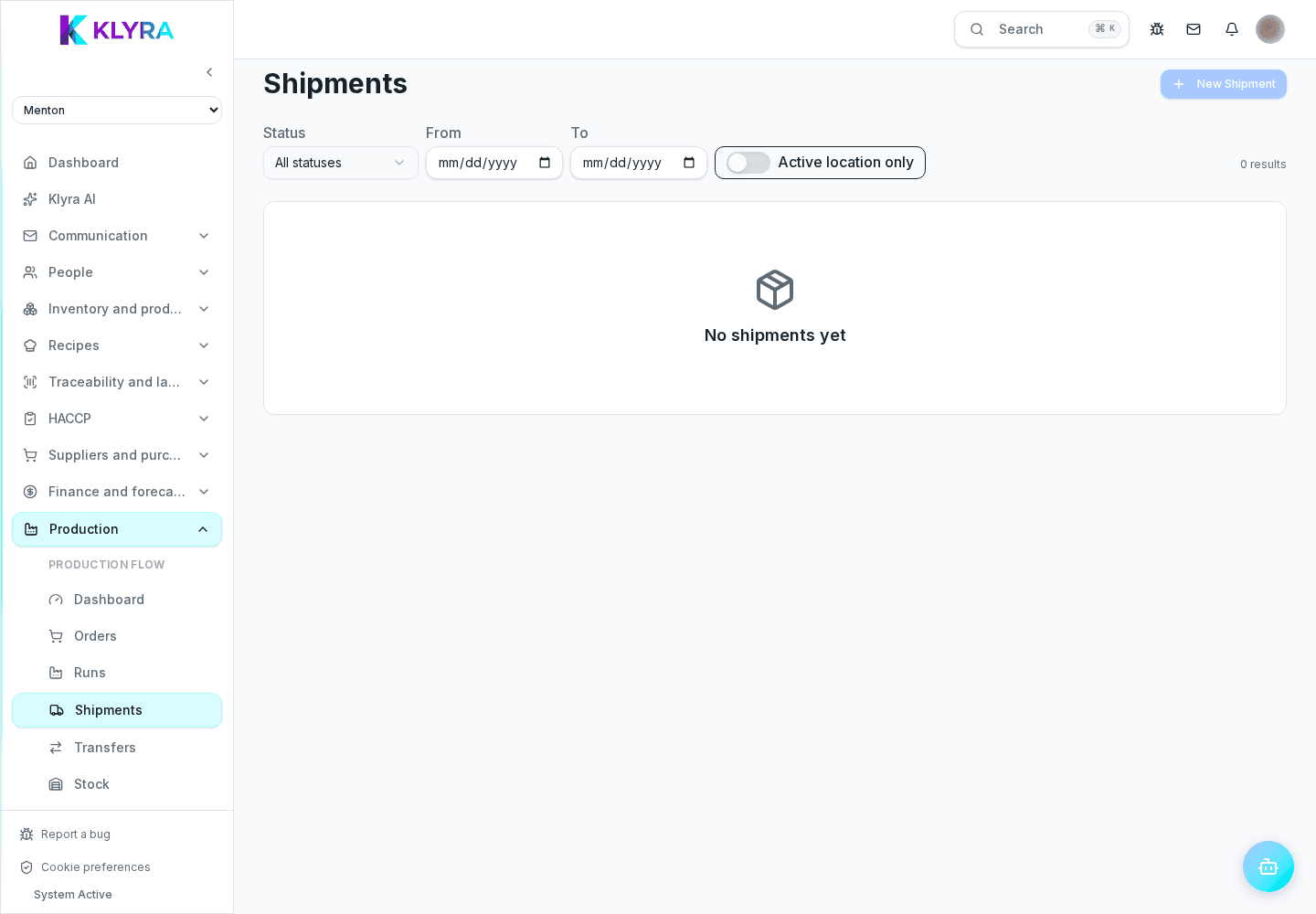
Sin un traslado formal, el almacén del local de origen queda inflado y el de destino no refleja la mercancía realmente presente. El traslado descuenta el local de origen y crea automáticamente una recepción pendiente en el local de destino.
Puedes generar un traslado directamente desde una orden de producción recién ejecutada, o crear uno independiente seleccionando lotes ya disponibles en almacén. En ambos casos el documento indica los lotes implicados, las cantidades y el local de destino.
Un traslado puede incluir varios productos juntos, útil cuando una furgoneta lleva varios semielaborados distintos al mismo local en la misma ruta.
El local de destino ve el traslado entrante entre las recepciones pendientes y lo confirma comprobando cantidad y estado de la mercancía, igual que haría con una entrega de un proveedor externo.
Cada lote trasladado conserva el historial completo, desde la producción original hasta el consumo en el local final: imprescindible en caso de retirada de producto o inspección, porque permite saber exactamente dónde acabó cada lote.
¿Un traslado puede contener productos de elaboraciones distintas?
Sí, puedes agrupar varios lotes y productos diferentes en un único documento de traslado hacia el mismo local.
¿El local de destino puede rechazar parcialmente un traslado?
Sí, en la recepción puedes confirmar solo las cantidades realmente llegadas y señalar la diferencia.
¿El traslado cambia la fecha de caducidad del producto?
No, la caducidad sigue siendo la calculada en la producción original: el traslado solo mueve la disponibilidad entre locales.
¿Puedo ver todos los traslados en curso entre locales?
Sí, la sección de producción muestra una vista de todos los traslados en tránsito con su estado actualizado.
¿Te ha resultado útil esta guía?
¿Sigues necesitando ayuda?
Describe el problema: adjuntamos automáticamente página, local, organización y rol.
Contactar con soporte