Comment envoyer un signalement efficace au support KlyraOS et suivre l’état de votre demande.
Le bouton en forme de coccinelle présent sur chaque écran de KlyraOS ouvre un canal direct avec le support, avec l’écran et certaines informations techniques jointes automatiquement. Un signalement bien rédigé est résolu bien plus rapidement qu’une description générale.
En ouvrant la coccinelle, KlyraOS joint automatiquement l’écran sur lequel vous êtes, votre rôle, l’établissement actif et des informations techniques sur l’appareil : cela évite de tout réexpliquer et accélère l’analyse par le support.
Chaque signalement envoyé reçoit un numéro de référence et reste consultable dans la section demandes d’assistance, où vous pouvez voir si elle a été prise en charge, si une information complémentaire est nécessaire, ou si elle a été résolue.
La coccinelle est le canal le plus efficace pour les problèmes techniques et les dysfonctionnements car elle transporte le contexte de l’écran ; pour les demandes commerciales ou de facturation, préférez la section abonnement.
Combien de temps le support met-il à répondre ?
Le délai varie selon la gravité du problème signalé ; les demandes bloquantes sont traitées en priorité.
Puis-je signaler un problème depuis Station ?
Oui, la coccinelle est aussi disponible sur les tablettes partagées utilisées en établissement.
Faut-il joindre une capture d’écran manuellement ?
Non, l’écran est joint automatiquement ; vous pouvez tout de même ajouter d’autres photos utiles, par exemple d’un appareil physique.
Ce guide vous a-t-il été utile ?
Besoin d’aide supplémentaire ?
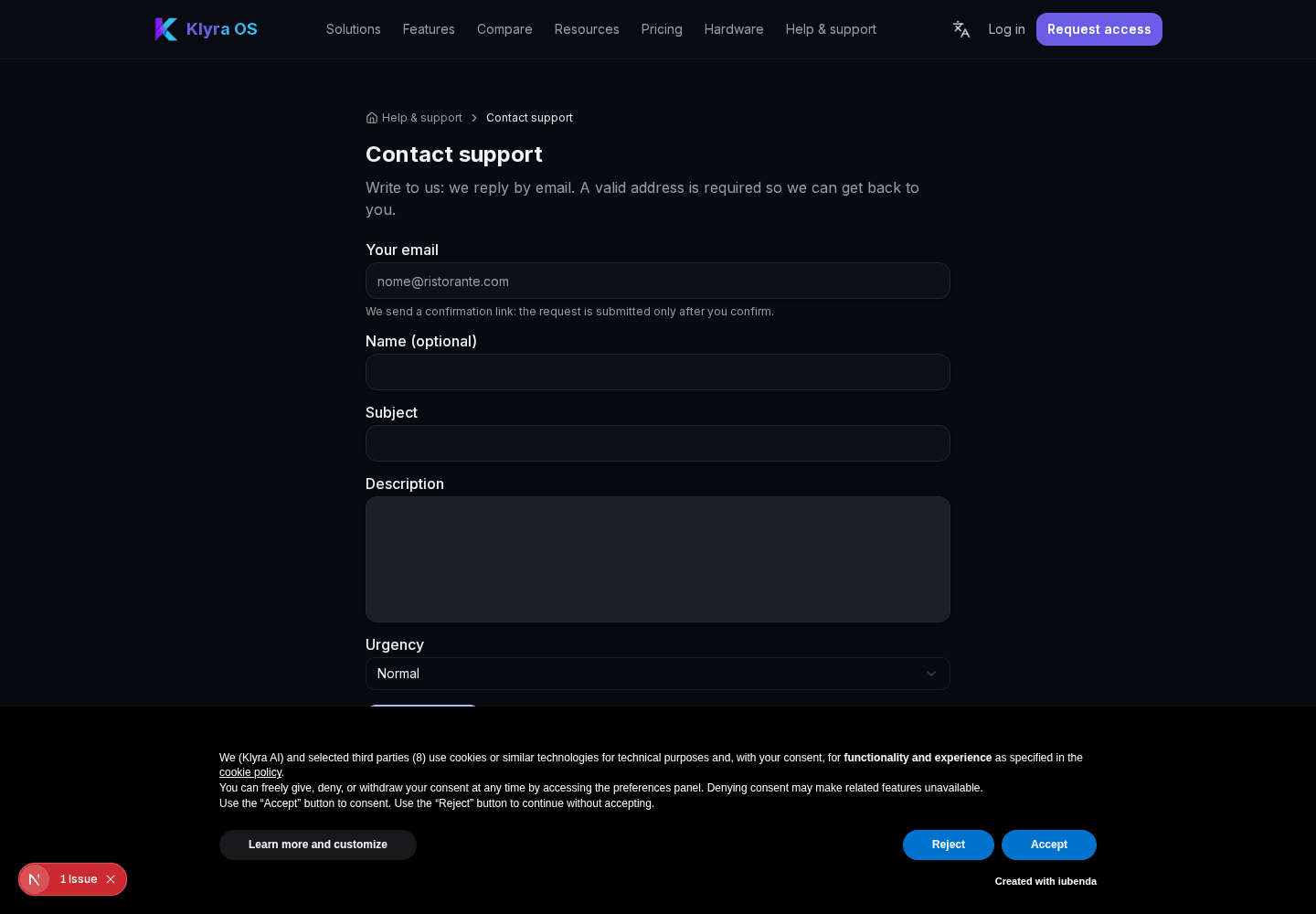
Décrivez le problème : page, site, organisation et rôle sont joints automatiquement.
Contacter l’assistance
Comment rédiger un signalement utile
Décrivez ce que vous essayiez de faire, ce que vous attendiez et ce qui s’est réellement passé : un message avec ces trois éléments permet au support de reproduire le problème sans devoir échanger plusieurs questions.