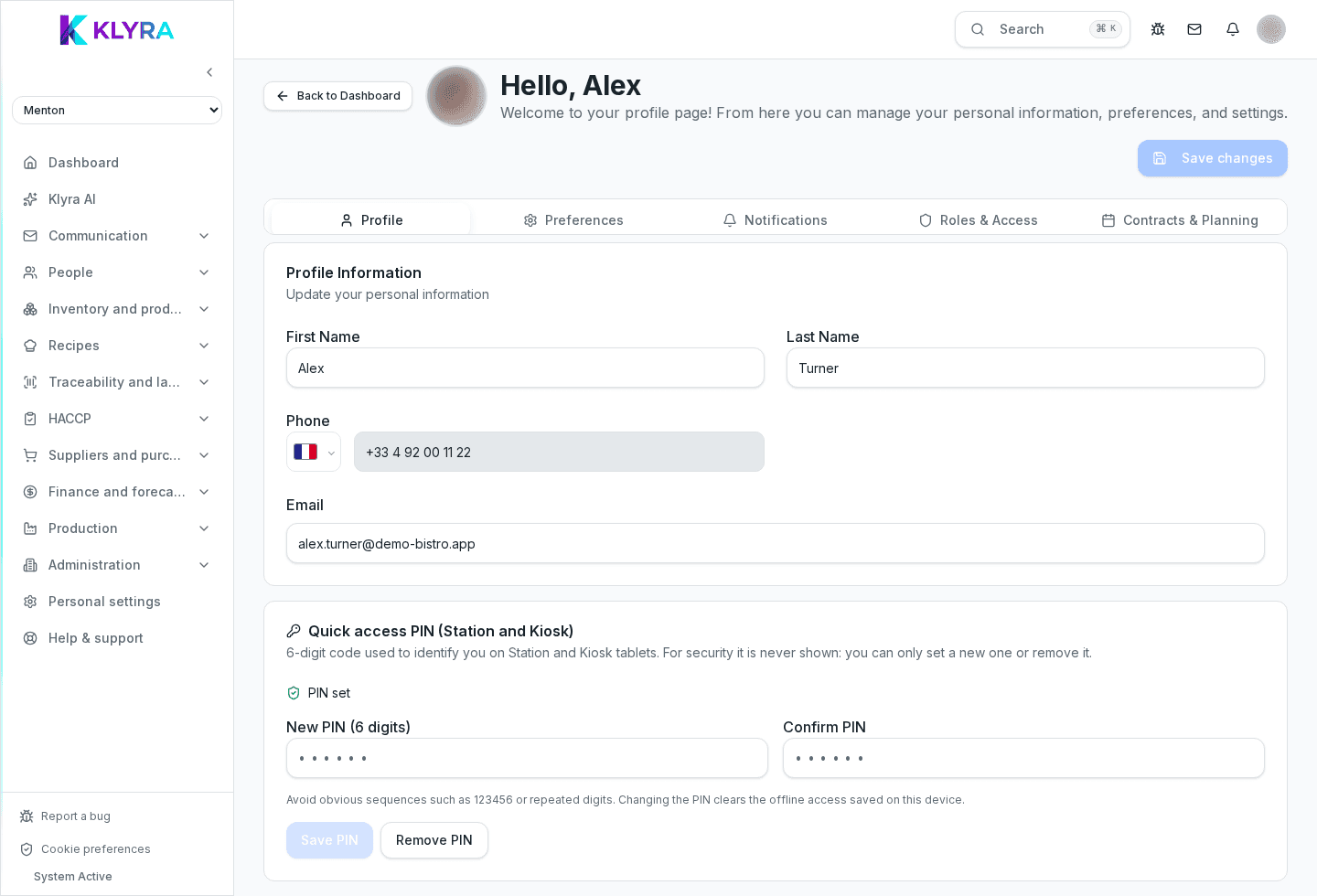
Comment installer la PWA KlyraOS et la relier à votre compte en quelques minutes.
KlyraOS est déjà disponible comme PWA installable depuis app.getklyra.com. Les applications natives iOS et Android arrivent prochainement ; le navigateur et la PWA utilisent entre-temps le même compte et les mêmes flux pris en charge.
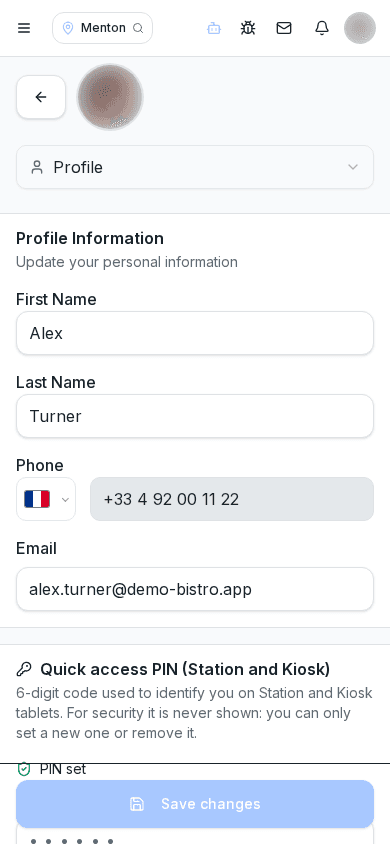
Ouvrez app.getklyra.com dans votre navigateur et ajoutez la PWA à l’écran d’accueil. Les applications natives iOS et Android seront bientôt disponibles dans les stores officiels.
Après l’installation, connectez-vous avec les identifiants utilisés lors de votre première connexion par e-mail. Si l’appareil est une tablette partagée de l’établissement et non un téléphone personnel, vérifiez s’il ne faut pas plutôt la configurer dans Station : ce sont des modes différents pensés pour des postes fixes.
L’application demande l’accès à l’appareil photo pour photographier des documents et lire les QR codes, ainsi qu’aux notifications pour vous alerter sur les plannings et les messages. Vous pouvez accorder ces autorisations à la première utilisation ou plus tard depuis les réglages du téléphone.
L’application fonctionne-t-elle sans connexion internet ?
Certaines fonctions, comme la lecture de QR codes déjà scannés, restent disponibles hors ligne, mais la synchronisation des données nécessite une connexion.
Puis-je utiliser KlyraOS uniquement depuis le navigateur sans installer l’application ?
Oui, mais pour le travail quotidien en salle et en cuisine, l’application est plus rapide, notamment pour l’appareil photo et les notifications.
Faut-il un compte différent pour l’application par rapport au site ?
Non, les identifiants sont les mêmes sur l’application, le site et les postes Station.
Ce guide vous a-t-il été utile ?
Besoin d’aide supplémentaire ?
Décrivez le problème : page, site, organisation et rôle sont joints automatiquement.
Contacter l’assistance